【ブログ記事の書き方】初心者がJIN:Rで初めて記事を作る方法<かんたん♪キーボード操作説明付き>
さゆり
Next Stage Blog
近年、オンラインサービスの利用が増加する中で、アカウントのセキュリティがますます重要視されています。
特に、パスワードの管理は多くのユーザーにとって頭痛の種となっています。そこで注目を集めているのが、パスワードマネージャーアプリです。
このアプリを利用すると複雑なパスワードを一元管理し、安全に保管することが可能になります。
しかし、数多くのサービスが存在するため、どのアプリを選ぶべきか悩む人も多いでしょう。
本記事では、人気のパスワードマネージャーアプリの比較と、その安全性、利用方法について詳しく解説します。
特に、Googleのアカウントとの連携や、使い勝手をポイントに、選び方のヒントをお届けします。
あなたのアカウントを安全に守るための最適な選択肢を見つけましょう。
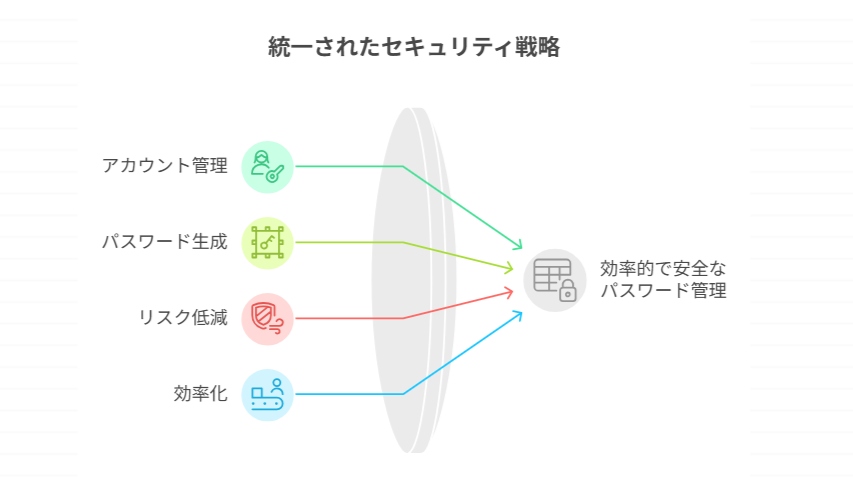
パスワード管理は、さまざまなウェブサイトやアプリケーションで使用するIDやパスワードを安全かつ効率的に保存・管理することが可能になります。
これにより、複数のアカウント情報を一元的に把握し、セキュリティリスクを低減できます。
パスワードマネージャーを利用すると、強固なパスワードの自動生成や、自動入力機能などが活用でき、利便性と安全性が向上します。

パスワード管理は、個人情報や機密情報を守るための基本的なセキュリティ対策よ。絶対にやっておくべきね!
適切な管理を行い、不正アクセスや情報漏洩のリスクを大幅に減らせます。
パスワード管理アプリは、複数のアカウント情報を安全に保管し、効率的に管理するためのツールです。
これにより、異なるサービスのログイン情報を一元的に管理し、セキュリティリスクを軽減できます。
主な機能としては、パスワードの保存、自動入力、強力なパスワードの生成、二要素認証のサポートなどがあります。
これらの機能により、ユーザーは複数のアカウント情報を効率的に管理し、セキュリティを強化できます。
次に、なぜパスワード管理が必要なのかについて詳しく見ていきましょう。
パスワード管理が必要な理由は、複数のアカウントを安全に保つためです
同じパスワードを使い回すと、一つの情報漏洩が他のアカウントにも影響を及ぼします。
また、複雑なパスワードを覚えるのは難しく、メモに書くと紛失や盗難のリスクがあります。

ブログ始めたら新しいアプリを導入するたびにパスワード聞かれて、パスワードがどんどん増えてきて面倒なんだけど…
パスワードはしっかり管理しておかないとパスワードを探すたびに膨大な時間を無駄に使ってしまうわよ。
パスワードマネージャーを使えば、強固なパスワードを自動で生成し、安全に保管できます。
パスワード管理を怠ると、個人情報や財産が危険にさらされる可能性があります。
「デジタル遺産」という言葉を知っていますか?
パスワードも関係するので少し見てみましょう
近年、「デジタル遺産」が社会問題として注目されてきました。
デジタル遺産とは、故人が生前に使用していたSNSアカウント、クラウドに保存された写真や文書、ネットバンクや仮想通貨などのデジタル上の資産を指します。
これらは形がないため、遺族が存在に気づけなかったり、パスワードが分からずアクセスできない場合があります。
また、放置されたアカウントが乗っ取られるリスクもあります。
法律や相続手続きが追いついておらず、遺族が管理や削除を求めても、サービス提供側が応じないという状況も起きています。
トラブルを防ぐためには、パスワードの管理やデジタル遺産に関する意思表示を生前に行っておく必要があります。
60代からブログを始める時には、ブログに限らず、インターネットというプラットフォームについてよく調べて、自分にもしも何かあったときには、大事なデジタル遺産をきちんと整理できるようにしておくことが非常に重要です。
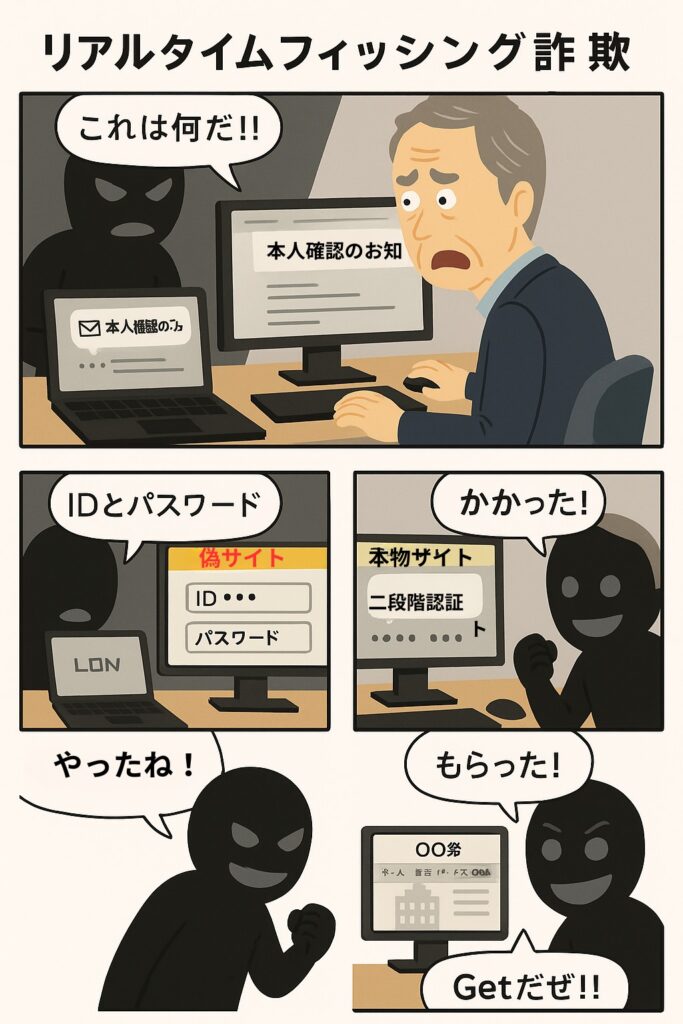
2025年10月現在「リアルタイムフィッシング詐欺」という詐欺が発生しました。
これはメール通知を装い、二段階認証も突破されるという被害が出ていて証券会社当でも注意喚起が行われています。
詐欺男:(偽証券会社メール送信)
被害者A:(メールを見てあわてて、メールに添付されているアドレスをクリック)⇒偽サイトへ誘導される⇒(本サイトと思っているので)偽サイトでIDとパスワードを入力(詐欺男がIDとパスワードを手に入れる)
詐欺男:公式サイトにIDとパスワードを使って第1認証突破、二段階認証がでた画面と同じにせ画面を被害者Aへ送信
被害者A:二段階認証が送られてくるので本物と思う(大丈夫と思う)が、これは偽サイトからの二段階認証、本当の画面は詐欺グループの画面で開かれている。本物と思い込んでいるAは認証画面を入力し、送信してしまう ⇒詐欺男に二段階認証の答えを送信している
詐欺男:(Aから二段階認証が送信される)二段階認証が送られてきたものを使って、本サイトの二段階認証を突破
詳細は理解しかねますがこのような形でリアルタイムに詐欺にあった可能性があります。
実に巧妙になってきているのがわかります。
不信はメールからのお知らせ(ULR)は信用して絶対にあけないでください。不安になったら公式サイトからアクセスすることを心しておきましょう。
ここで、自分にも実際にあった盗難被害について報告します。
日頃クレジットカードが使用されたときに届くメールで確認していたため、月別の請求書の明細をきちんと見ていなかった私。
昨年ある月の請求書の履歴を久々確認してみたところ、インターネットで買った覚えのないサブスク履歴が表示されていました
調べてみると、クレジットカードの番号が盗まれていることがわかりました。
内容は毎月の映画見放題の月払い4,500円程度のサブスクリプションでした。使用場所は日本ではなく、「キプロス共和国」???
私「どこ?それ?」
履歴をみるとすでに5ヶ月も前から使用されています。
この引き落としの連絡メールは一度も来たことがなかったのです。
常日頃、使用された履歴を日々常に気を付けているから、月別のまとめてくる明細を疑うことをしていませんでした。
すでに使用されていたサブスク期間は5か月
クレジットカード会社の補償期間は3か月前までしか保証されていなかったため、3ヶ月分は保証期間のため返金されましたが、2ヶ月分は盗られ損とういう結果になりました。
結果、クレジットカードの紛失・盗難届を提出し、新たにクレジットカードの作り直しを余儀なくされました。
この事例で起きたのは、クレジットカード情報の盗難、それによる不正利用です。 正確な詐欺の種類というよりも、被害の内容として以下のような言葉で呼ばれます。
このケースで特に問題となっているのは、クレジットカード情報が何らかの方法で盗み取られ、その後「キプロス共和国」の業者によって勝手にサブスクリプションの支払いに使われたという点です。
どこでIDとパスワードが盗まれたのか今でも理解できません。
安全なデジタルライフを送るために、適切なパスワード管理が不可欠です。
自分の資金はしっかりと自分で責任をもって管理していきましょう。
次に、パスワード管理アプリを利用する際のポイントについて詳しく見ていきましょう。
パスワードマネージャーを利用する際には、いくつかの重要なポイントを押さえておく必要があります。
これにより、より安全かつ効率的にパスワードを管理が可能になります。
まず、マスターパスワードの設定が重要です。これは、すべてのパスワードにアクセスするための鍵となるため、強固で推測されにくいものを設定しましょう。
また、二要素認証(2FA)の利用も推奨されます。これにより、万が一マスターパスワードが漏洩しても、追加の認証手段によって不正アクセスを防げます。
セキュリティを強化するために本人確認を2回に分けて行う認証方式です。主にWebサービスやSNSなどで利用され、従来のIDとパスワードによる認証に加え、追加の認証を行います。これにより、第三者による不正アクセスを防ぐことができます
さらに、定期的なバックアップを行い、デバイスの故障や紛失時にもデータの復元が可能になります。
これらのポイントを守り、パスワードマネージャーをより安全に活用できます。
次に、安全なパスワード管理の選び方について詳しく見ていきましょう。
パスワードマネージャーを選ぶ際には、セキュリティの高さと使いやすさが重要です。
自分の利用目的やデバイス環境に合ったアプリを選び、より安全かつ効率的にパスワードを管理しましょう。
選ぶ際のポイントとして、以下の点に注意しましょう。
これらのポイントを踏まえて、自分に最適なパスワードマネージャーを選びましょう。
次に、選ぶ際の重要な機能について詳しく見ていきます。
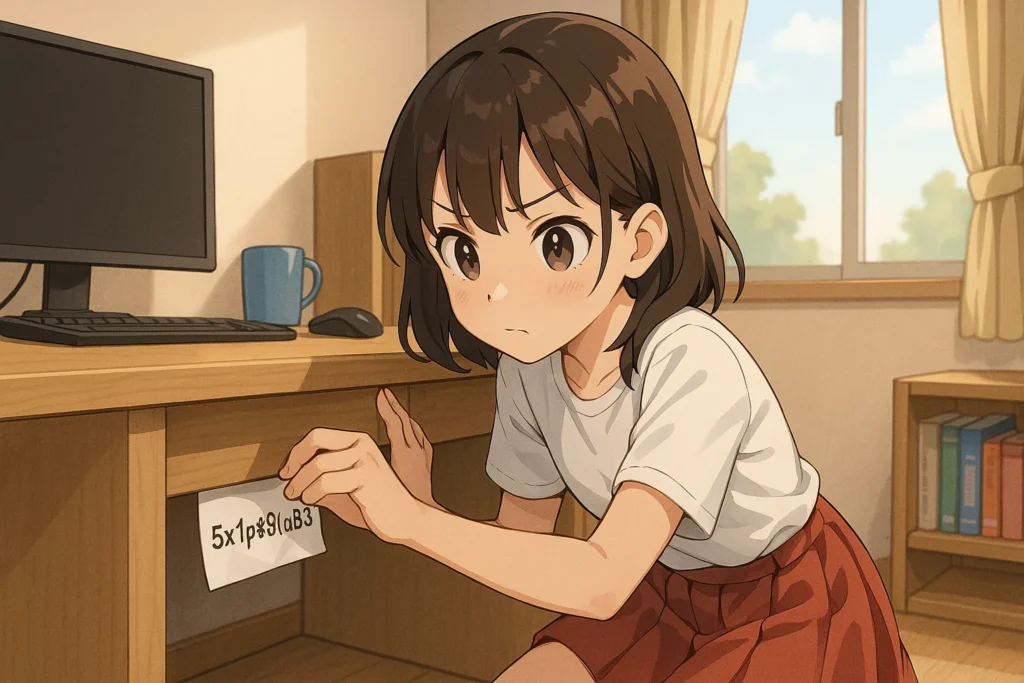
パスワードマネージャーを選ぶ際には、セキュリティと利便性を兼ね備えた機能を重視するようにしましょう。
以下に、選定時に確認すべき主な機能をまとめました。
これらの機能を備えたパスワードマネージャーを選ぶと、日々のパスワード管理がより安全かつ効率的になります。
次に、具体的なサービスの比較について見ていきましょう。
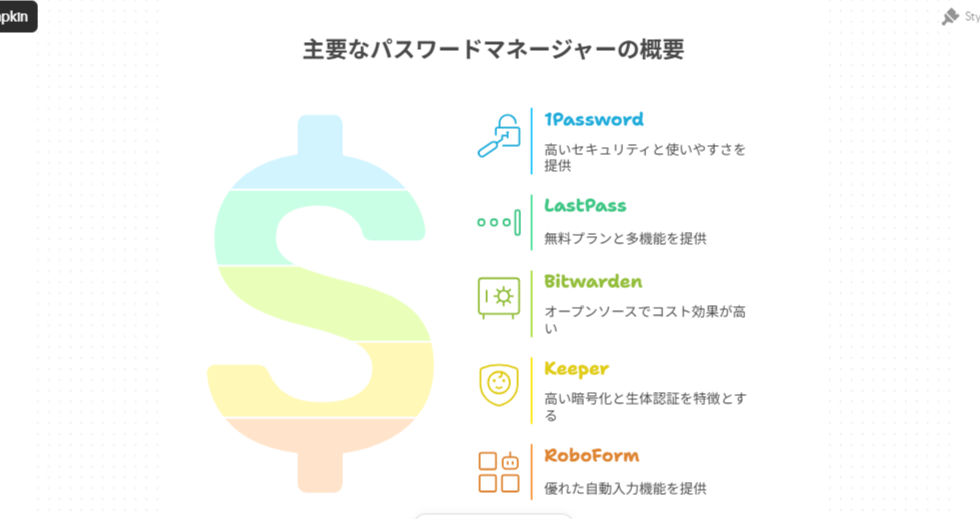
パスワードマネージャーを選ぶ際には、セキュリティ、使いやすさ、価格、対応デバイスなど、さまざまな要素を比較していきましょう。
以下に、主要なパスワードマネージャーの特徴をまとめました。
| サービス名 | 主な特徴 | 対応デバイス | 価格 |
| 1Password | 強力なセキュリティと使いやすさ | Windows, macOS, iOS, Android | 14日間無料期間あり/ 月額約$2.99(年払い約5,500円) |
| LastPass | 幅広いプラットフォーム対応、利便性の高い自動入力 | Windows, macOS, iOS, Android | 30日間無料期間あり / 月額約$3(年払い 約5,500円) |
| Bitwarden | オープンソース、 無料プランの充実 | Windows, macOS, Linux, iOS, Android | 無料 / 月約$1(年払い$10(約1,500円)) |
| Keeper | 高い暗号化技術、 ビジネス向けの機能 | Windows, macOS, iOS, Android | 月額約381円(年払い4,572円)新規購入時のみ30%off |
これらのサービスは、それぞれ異なる特徴を持っています。自分の利用目的や環境に合わせて、最適なパスワードマネージャーを選びましょう。
次に、ユーザーのレビューを確認する方法について詳しく見ていきましょう。
パスワードマネージャーを選ぶ際には、実際のユーザーのレビューを確認して参考にして選びましょう。
これにより、各アプリの使い勝手や信頼性を把握し、自分に適したものを選ぶ手助けになります。
レビューを確認する主な方法として、以下の手段があります。
これらの方法を活用し、各パスワードマネージャーの実際の使用感や評価を把握できます。
次に、おすすめのパスワード管理アプリ3選について詳しく見ていきましょう。
パスワード管理アプリを選ぶ際には、セキュリティの高さと使いやすさが重要です。
ここでは、特におすすめの3つのアプリを紹介します。
それぞれのアプリには独自の特徴があります。次に、各アプリの詳細について見ていきましょう。
1Passwordは、高いセキュリティと多機能性を兼ね備えたパスワード管理アプリです。
複数のデバイス間での同期や、パスワードの自動生成、保存、管理、自動入力が可能です。
また、クレジットカード情報やセキュリティ質問、メモなどパスワード以外の情報も安全に保存できます。
旅行モードや生体認証のサポートなど、便利な機能も充実しています。
使い方も簡単で、初心者でも安心して利用できます。
1Passwordを利用すると、パスワード管理の手間を減らし、セキュリティを向上させることができます。
Bitwardenは、オープンソースのパスワードマネージャーで、安全にパスワードを生成・保存・管理します。
無料でもしっかり使えるのが魅力ですから、コスパ重視の人や、自分で細かく設定したい人に特におすすめです。
AES-256暗号化を使用し、デバイス間で同期可能です。二要素認証やゼロ知識認証をサポートし、個人やチーム向けにも利用できます
256ビットの鍵を使用する対称暗号化方式で、データを安全に保護するための高度暗号化標準(Advanced Encryption Standard)です。鍵の長さが非常に長いため、解読が事実上不可能とされ、政府機関や金融機関などで広く採用されています
たとえば、自分でサーバーを用意して管理したい人には、Bitwardenが唯一の選択肢になります。
一般的なユーザーも、クラウド版を使えばすぐに始められます。
2段階認証やデバイス認証など、基本的な安全機能も無料で利用可能です。
追加機能が欲しい場合も、年額10ドル程度の格安プランが用意されています。
とにかく費用をかけずに、安全に使いたい人に最適なアプリです。
Bitwardenは「無料で始めたい人」や「技術に詳しい人」におすすめです。
次に、Googleのパスワードマネージャーの利用方法について見ていきましょう。
Googleのパスワードマネージャーは、Googleアカウントと連携してパスワードを管理するツールです。
ChromeブラウザやAndroidデバイスでの利用が便利で、自動入力やパスワードの保存が簡単に行えます。
ただし、パスワード以外の情報の保存や高度なセキュリティ機能は限定的です。
基本的なパスワード管理には十分ですが、より高度な機能を求める場合は他のアプリの検討もおすすめします。
たとえば、Chromeでログインフォームに入力すると、自動で保存・記憶され、次回から自動入力できます。
Androidスマホでは、アプリでも同じようにパスワードが入力されます。
ただし、他のデバイスとの共有やパスワードの管理画面は少し見つけにくいと感じる人もいます。
Googleのトップ画面の右側9つの点にアプリが表示されます。サイドバーを動かしてアプリ一覧を見ると鍵のマークのGoogle パスワードマネージャーアプリが出てくるのでクリックすると保管しているアカウントのパスワードが見れます
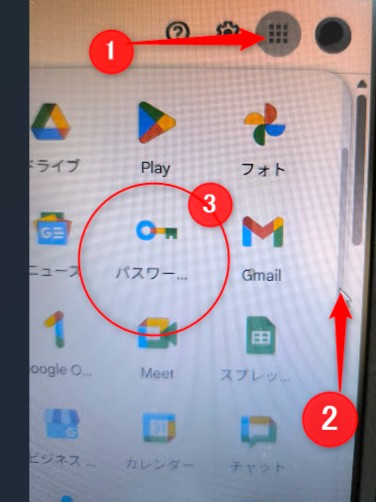
①アプリ一覧をクリック
②サイドバーを動かして「パスワードマネージャー」を探してクリックする
③Googleパスワード一覧が見れる
Googleのサービスを多く使っている人には、とても自然に使えるマネージャーです。
パスワード管理は、正しい方法で行えばリスクを大きく減らせます。
基本を押さえるだけで、誰でも安全に使えるようになります。
ちょっとした意識の違いが、トラブルを防ぐコツになりますよ!
マスターパスワードは「長さ」と「文字の種類の多さ」が命です。
そして何より、ひとつのパスワードを複数のサイトで使い回さないことが大切です。
次は「安全なパスワードを設定する方法」を詳しく説明します。
安全なパスワードは「長くて予測されにくい文字列」が基本です。
誰でも簡単に設定できるコツを知れば、すぐに実践できます。
たとえば、「A1#t9f!Kz8rL」は12文字以上で、英数字・記号が含まれていて安全性が高いです。
一方で「yamada1990」などは、名前や誕生日の組み合わせなので危険です。
記憶しやすくしたいときは、「言葉+記号+数字」をランダムにつなげてみましょう。
「くま#326おにぎり」など、日本語を混ぜるのも強い対策になります。
パスワードの作成は、アプリにまかせるのが一番確実で安心です。
安全なパスワードを覚えるのが苦手な人は、マネージャーの活用が必須です。
。
万が一のトラブルに備えて、ログイン情報のバックアップはとても大切です。
アプリやサービスが使えなくなったときも、データを守るための準備が必要です。
たとえば、マスターパスワードは金庫や防水ケースなど安全な場所に紙で控えておくと安心です。
1PasswordやBitwardenなど多くのアプリでは、CSV形式でデータのエクスポートが可能です。
このエクスポートファイルも、USBメモリや暗号化されたクラウドに保存しましょう。
端末を買い替えたときや、急なトラブルにもスムーズに対応できます。
「絶対に大丈夫」と思わず、定期的に確認と更新をしておきましょう。
ネット上のトラブルで一番怖いのが、アカウント情報の漏洩です。
でも、日ごろの対策でそのリスクは大きく減らせます。
たとえば、「Appleを装ったメール」や「銀行名で来るSMS」などはフィッシング詐欺の典型です。
送信元やURLをよく確認し、不審に思ったら開かないのが鉄則です。
また、パスワードが流出したとしても、2段階認証を設定しておけばすぐには乗っ取られません。
近年、パスワードが盗まれるパターンで最も多いのが「送られてきたメール通知」から盗まれるパターンです
フィッシング詐欺が多発しているのでパスワード等の変更をお願いしますってメールが来てるんだけど?どうすればいい?
そういう場合、案内のメールはいったん閉じて、公式のホームページを開いてパスワードの変更をすれば心配ないわね!
不審なメールや不安をあおるようなメールが届いたときには慌ててメールを開かないように注意し、購入した商品等については公式サイトの購入履歴で確認するようにしましょう♪
定期的なパスワードの変更や、セキュリティチェック機能を使うのも有効です。
「セキュリティは面倒」と思わず、日ごろの小さな工夫を忘れずに続けましょう。
ここでは、よくある疑問や不安についてわかりやすく答えていきます。
初心者の方でも安心して使えるように、Q&A形式で紹介します。
最初に出てくる疑問は、みんな同じだから安心してね。
Q マスターパスワードを忘れたらどうするの?
A. マスターパスワードは再設定できないことが多いので、紙に控えて厳重に保管しましょう
Q:本当に安全なの?
A. 安全性は非常に高く、サービス側もデータを見れません。
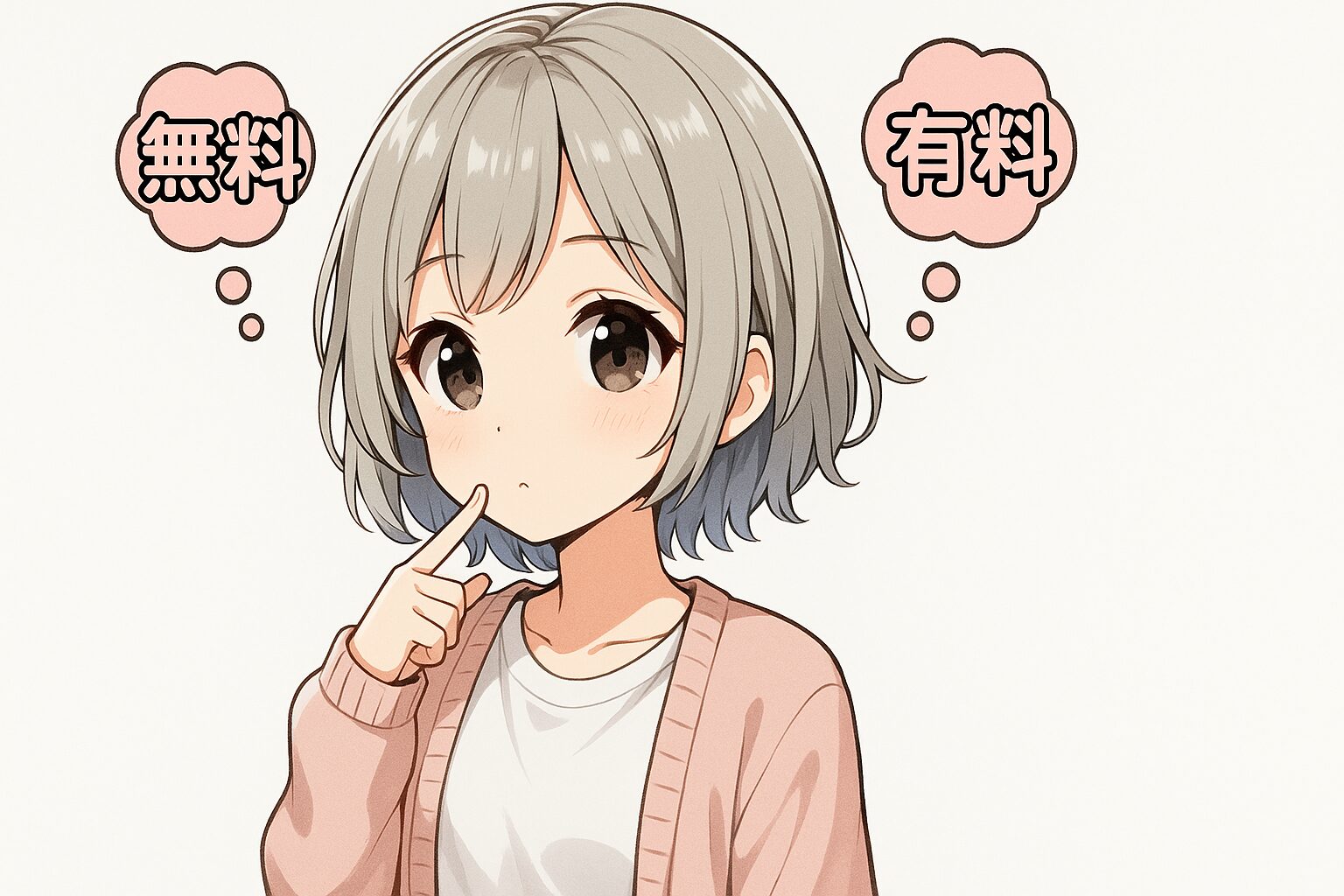
Q:無料でも使えるの?
A. 多くのアプリは無料プランがありますが、機能制限もあるので注意しましょう。
Q:スマホとパソコン両方で使えるの?
A. はい、どちらのデバイスにも対応しているアプリが多くありますが、無料の場合など1デバイスのみのアプリもあります。
Q:クラウド保存って危なくないの?
A. クラウドは暗号化されていて安全ですが、2段階認証の併用をおすすめします。
パスワードマネージャーは、web環境の生活を安心して楽しむための強力な味方です。
正しく選び、安全に使えば、日々のログイン作業がとても楽になります。
最初は不安でも、使ってみれば「もっと早く使えばよかった」と思えるはずです!
今日からできるセキュリティ対策として、まずは信頼できるマネージャーを使ってみましょう。