
60代から始めるAIを使ってブログを書く方法【ChatGPT活用】
さゆり
Next Stage Blog


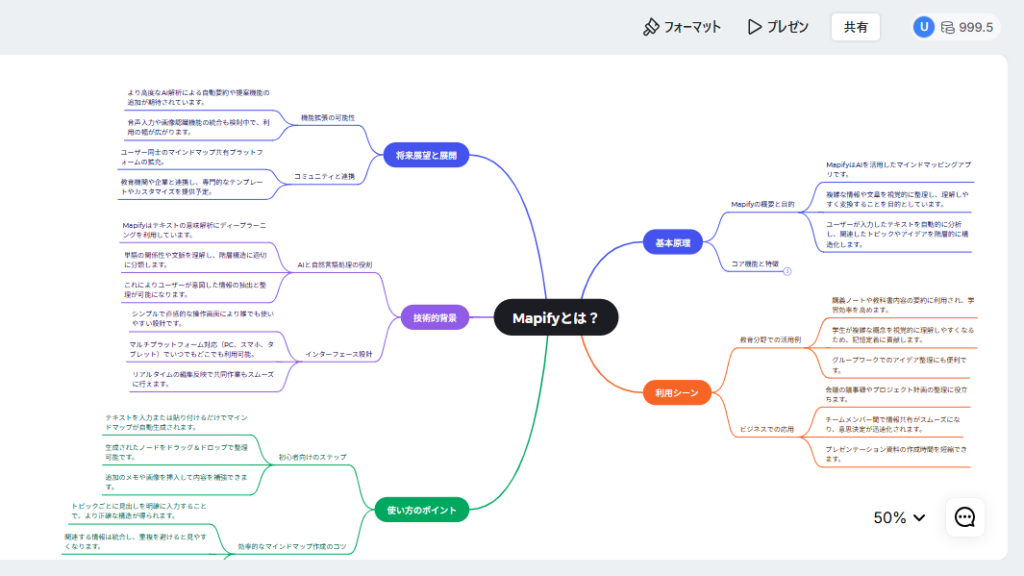
Mapifyは、地図データを効果的に視覚化し、ユーザーが位置情報を簡単に理解できるようにするためのツールです。
特に、ウェブサイトやアプリケーションで地図を活用する際に便利です。
Mapifyを使用することで、ユーザーはインタラクティブな地図を作成し、特定の地点やルートを強調することができ、情報の伝達がより直感的になり使いやすさが向上します。

MapifyってAIなの?chatGPTとどう違うの?

たくさんの情報を、AIの力でパッとまとめて視覚化してくれるすぐれものよ!
Mapifyは、プロジェクトやアイデアの整理に役立つツールであり、視覚的にマインドマップを作成することができます。
このサービスは、特に業務の効率化や学習のための情報整理に非常に有効です。
Mapifyの使い方は簡単で、ユーザーは必要な情報を入力するだけで、AIが自動的にマインドマップを生成します。
この機能により、時間を大幅に節約することが可能です。
例えば、物語を読んでいるときに、物語の内容を分析し、発表する場合
この物語からどのような影響を受けるのか、これを読めばどのような効果があるのか
この物語には社会的・文化的にどのような意義があるのかなど、絵本を通じて得られる内容を細かく分析し、説明することが可能です。
例えば絵本の「いないいないばぁ!」をMapifyに入力してみると、以下のように枝葉に分かれて絵本の分析ができます。
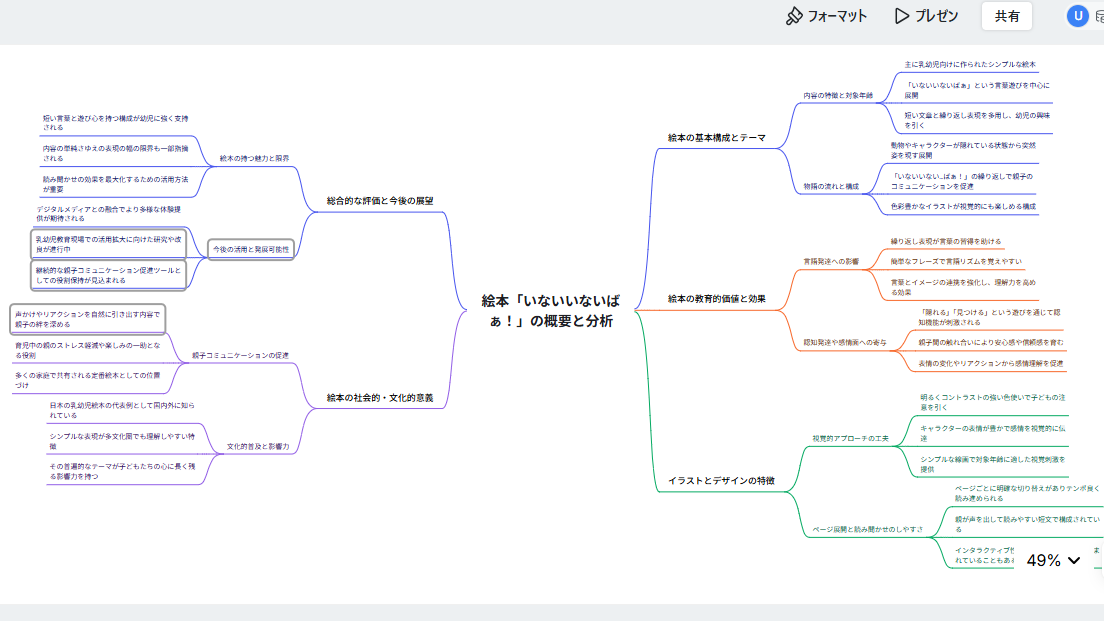
=各枝葉の分析内容=
具体的には、テキストや画像をアップロードすることで、より詳細な内容をマインドマップに反映させることができます。
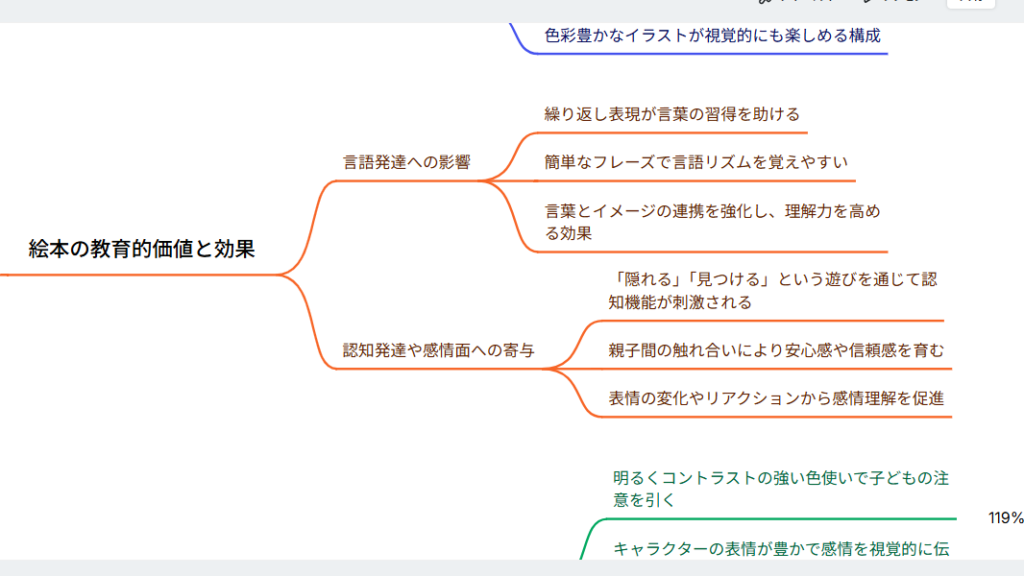
上記のように絵本「いないいないばぁ!」から枝葉の一部を抜粋して「絵本の教育的価値と効果」の部分を取り上げると、下図ようなマインドマップが作成されています。
また、生成されたマインドマップはPDF形式でダウンロード可能で、ビジネス資料やプレゼンテーションにも利用でき、活躍の場を広げることも可能です。
論文やウェブサイトのURL、YouTube動画、PDFなどを読み込ませるだけで、AIが自動で要点を抽出し、マインドマップを作成してくれます。
また講義やゼミで大量の資料を扱う際に、内容を素早く理解し、整理するのに役立ちます。
この記事では、Mapifyを使った効率的な方法や、具体的なポイントを徹底解説します。
ぜひ、以下のリンクから動画の内容や詳細を確認してみてください。
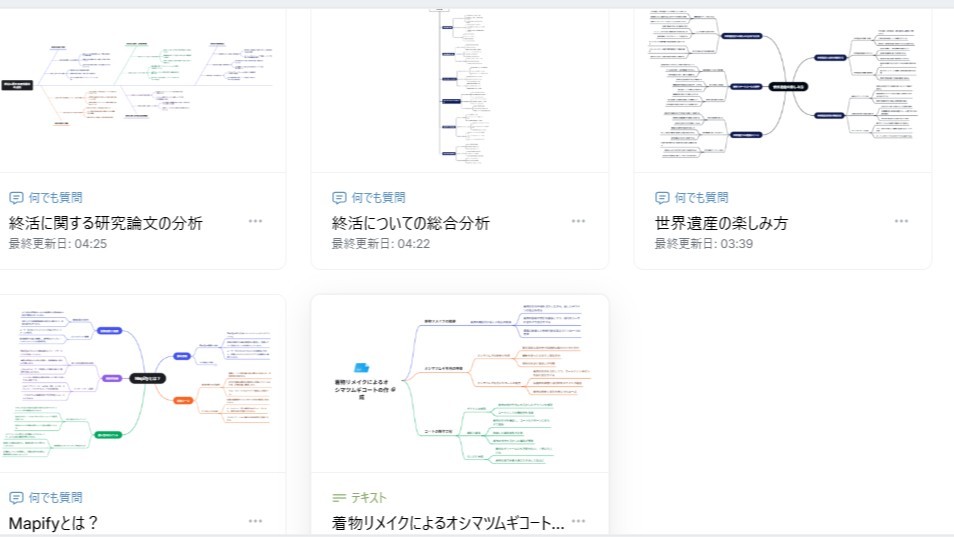
Mapifyは、ビジネスや学習に役立つマインドマップを作成するための便利なツールです。ここでは、Mapifyの効率的な使い方やその特徴について解説します。
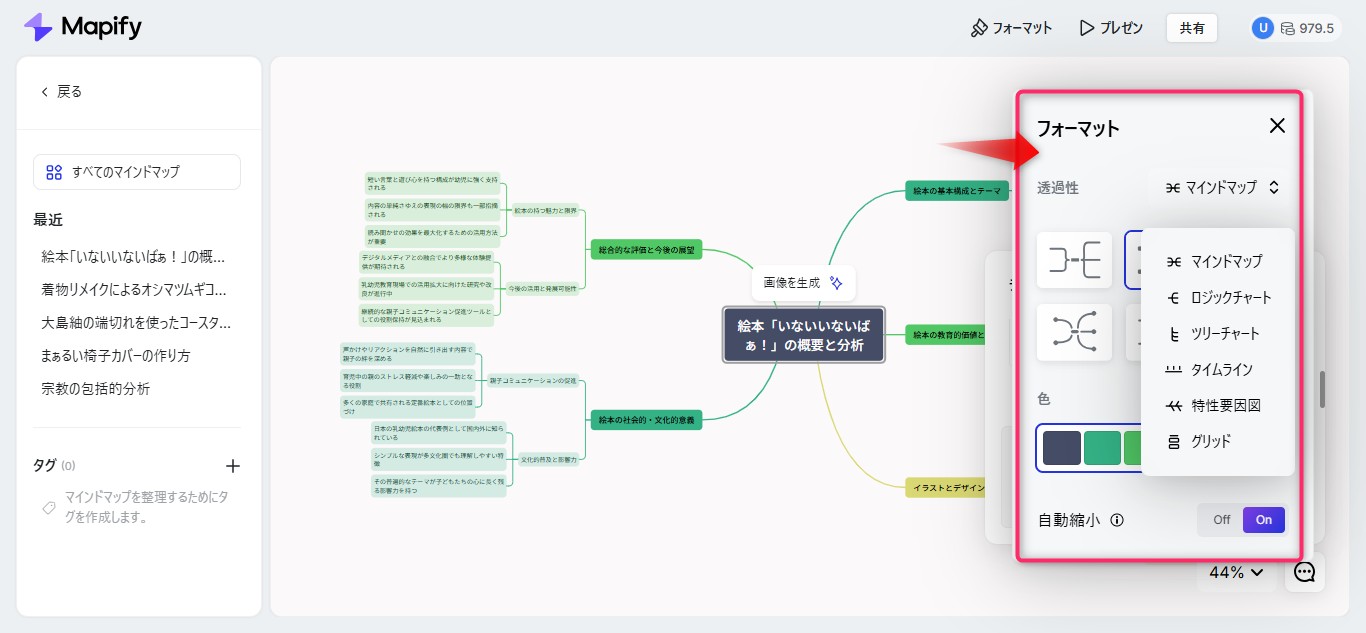
Mapifyを使うことで、複雑な情報を簡単に整理し、視覚的に理解しやすい形式でマインドマップを生成できます。
複雑な内容を視覚的に整理してくれるため、理解が深まり、記憶に残りやすくなります。
あなたがもし学校の先生ならば、授業の復習や試験勉強にも活用できることとなり、生徒により深く説明することができるでしょう。
マインドマップ
ロジックチャート
ツリーチャート
タイムライン
特性要因図
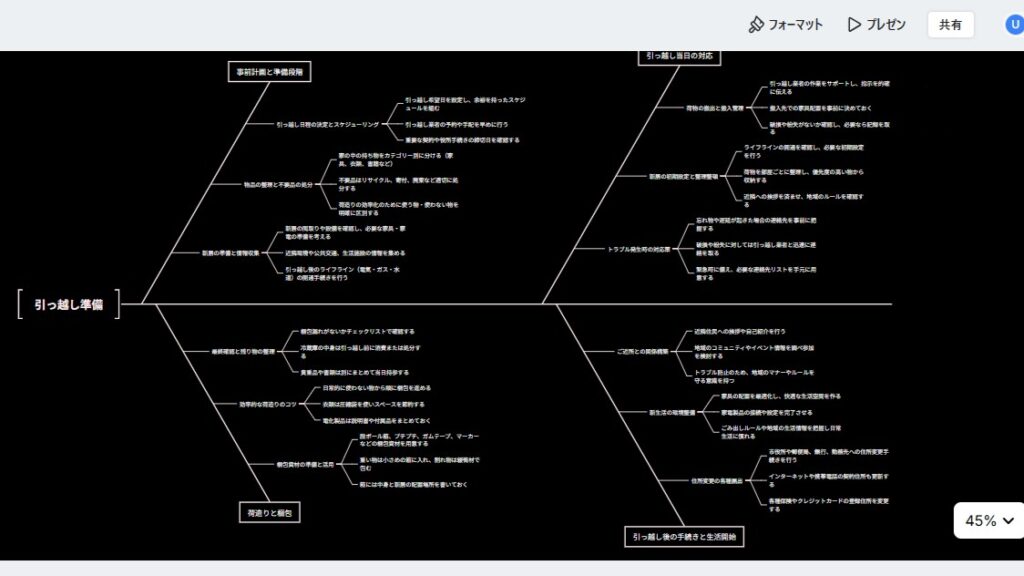
このように様々な形式でのマップが完成します。
またこのマップの色も目的に合った色あいにカスタマイズできるため、研究発表やプレゼンにも応用できます。
入力したテキストをもとに、自動で要約を行い、重要なポイントを抽出します。

映画やYoutubeもマップにして見れるってこと?
そうよ!YoutubeからMapifyを使って順序良く情報を整理することも可能よ!
ここにYouTubeで「大島紬を使ったコースターの作り方」という動画があります。
これをMapifyを使うことで以下のように情報が簡単に整理されます。
例えばこのコースターの作り方の順序の構成を入れ替えたいと思ったときには自分でスライドさせて入れ替えることも可能です。
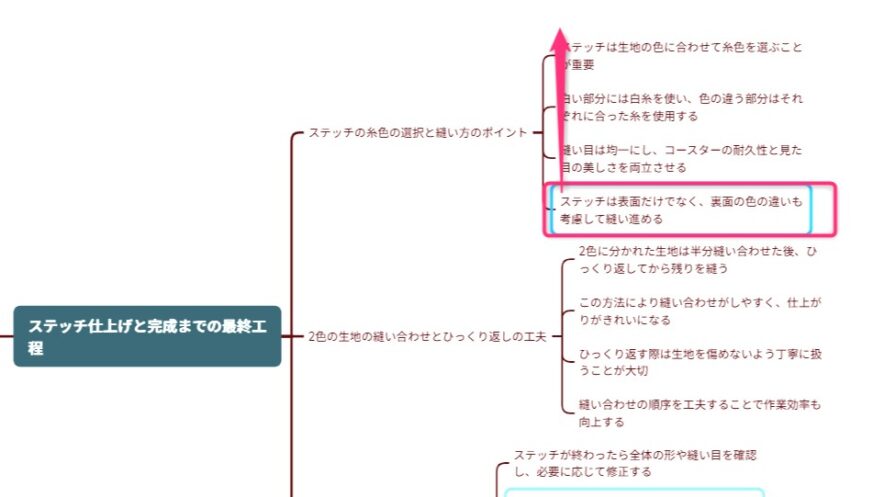
上図のように順序を入れ替えたいときには範囲指定した後に、右クリックしてそのまま移動させたい場所までカーソルを移動させます。
そうすると順序を入れ替えた文章が一番上にきました。(下図)
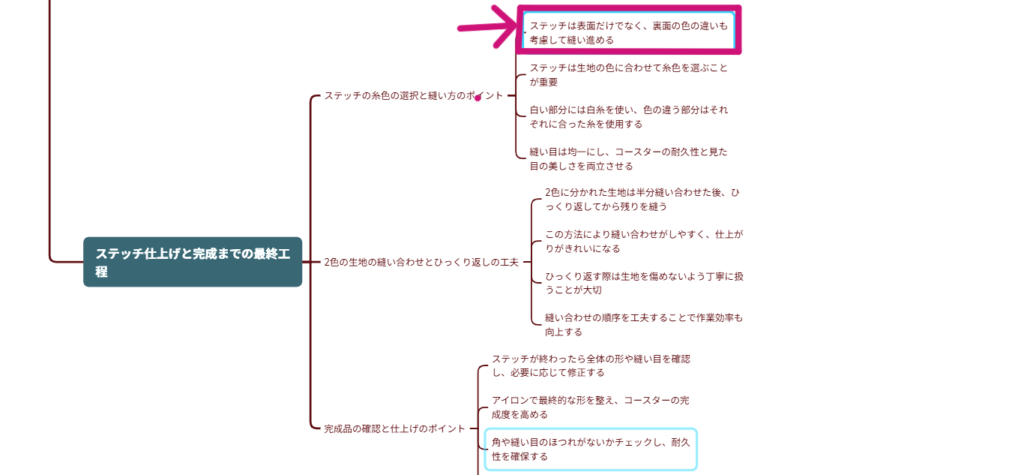
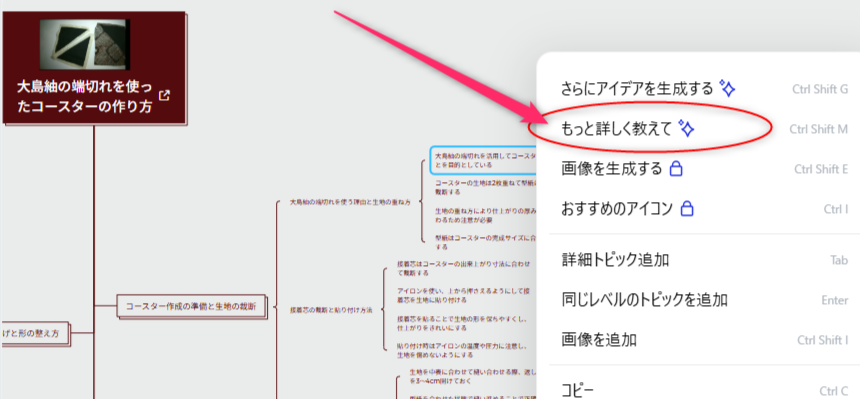
またこの文章をより詳しく知りたい場合にはより詳細な内容を調べることも可能です。
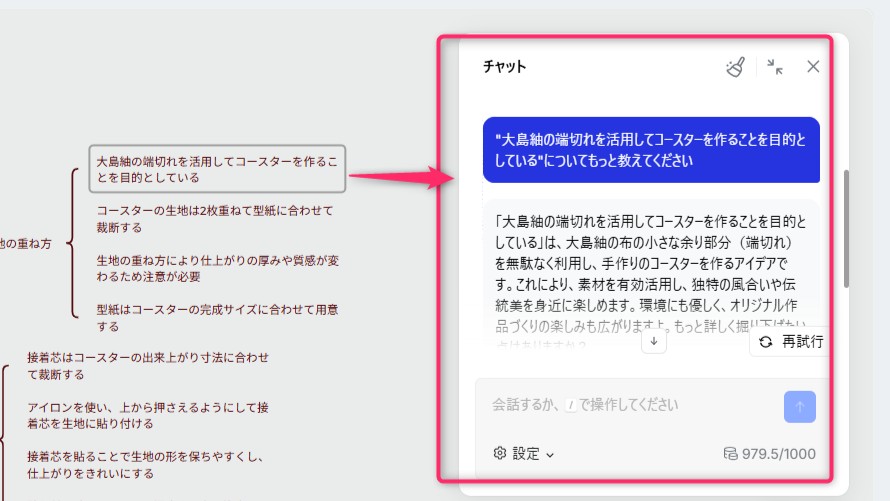
詳しく知りたい項目を右クリックしてみるとさらなるアイディアやもっとくわしく解説したり、画像を生成することも可能です。
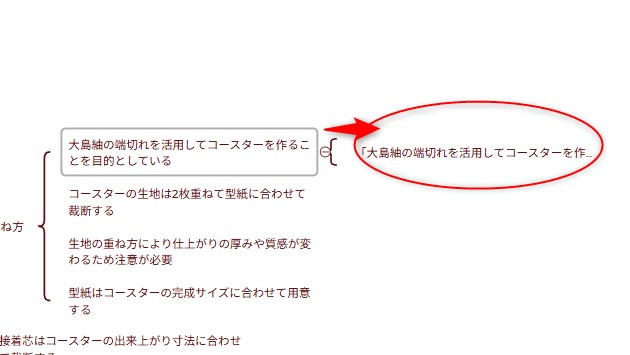
詳しく知りたいところだけ調べてチャットの中の【+選択したトピックに追加】を選択し、追加することも可能です。
追加すると以下のようにマップに追加されます。
このように論文やウェブサイトのURL、YouTube動画、PDFなどを読み込ませるだけで、AIが自動で要点を抽出し、マインドマップを作成してくれるのです。
大量の情報や資料を扱う際に、内容を素早く理解し、整理するのにMapifyは非常に優秀な秘書のように役立ちます。
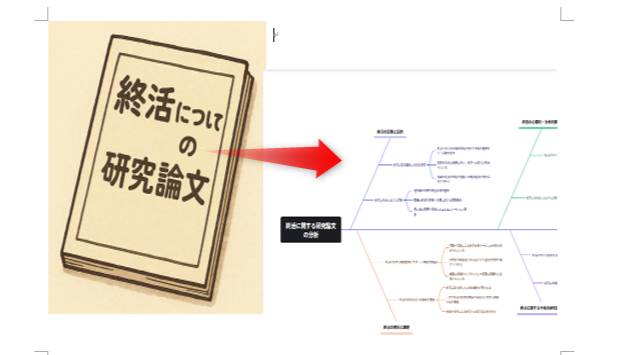
Mapifyは、情報を整理し、視覚的に表示するための便利なツールです。
ここでは、mapifyの効率的な使い方やそのメリット、デメリットについて詳しくみてみましょう。
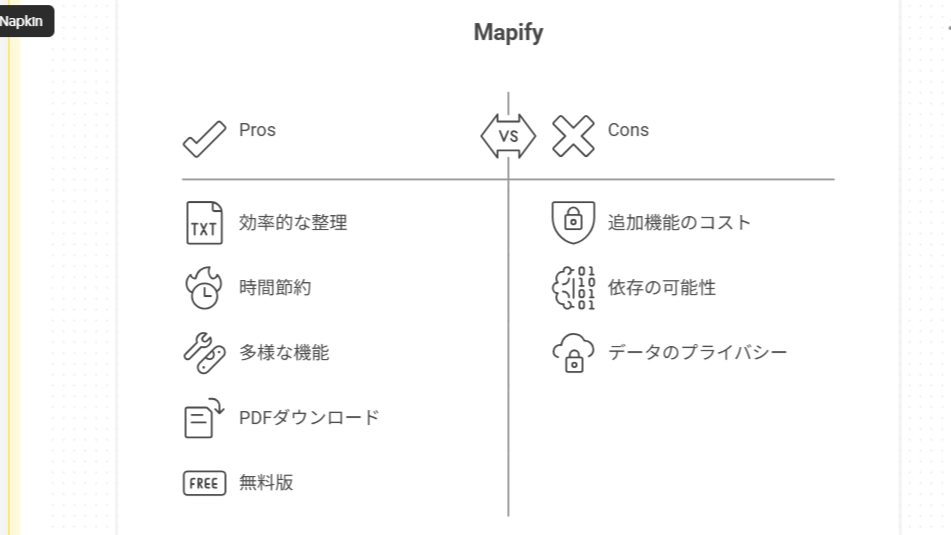
なんといってもMapifyのメリットはマインドマップを作成することで、アイデアやプロジェクトの内容を簡単に整理できます。
自分のアイディアが浮かばなくなった時に補助的にアイディアを出し、自分のカラーを出すことでより一層自分らしいマインドマップを作成することができます。
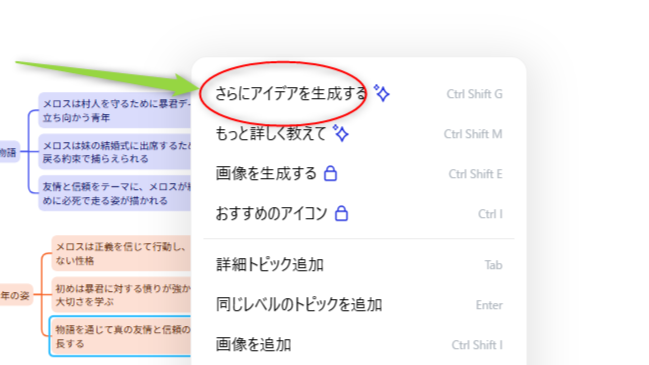
テキストやデータを入力すると、自動的にマインドマップが生成され、時間の節約になります。
「〇〇のアイデアを教えて」のようにAIに問いかけると、関連するキーワードやアイデアを自動で提案してくれます。

まるで自分の心の引き出しを開けるためのヒントをドラえもんのポケットのようにどんどん出してくれるのです。
レポート作成やグループワークでのアイデア出しに行き詰まった時にも有効です。
無料で利用できる機能が豊富で、必要に応じて有料プランへのアップグレードも可能です。
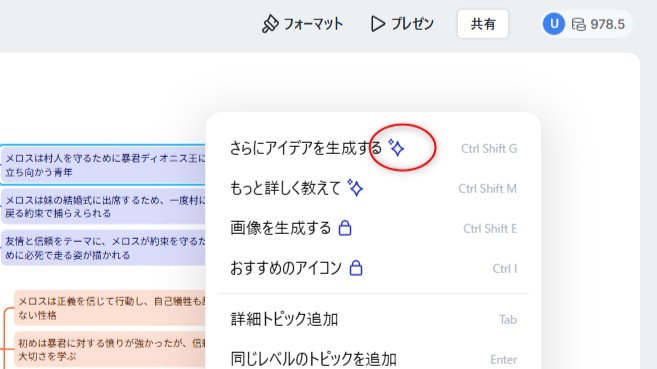
マップを作成するためには有料プランでクレジットを購入することになります。
有料プラン(Basicプラン)の場合登録した日より1ケ月間1000クレジットが利用できるようになります。
以下画像赤枠のように♦♢♢マークがある場合、クレジットの消費が多くなるため有料プランのグレードアップをおすすめします。
また画像やURLを追加することで、情報の理解が向上し、学習にも役立ちます。
無料版には機能の制限があり、特定の高度な機能を使用するには有料プランが必要です。
有料プランの料金がやや高めであるため、コストを気にするユーザーには負担になるかもしれません。
現在のところ、動画は有料プランのみとなっていて制限があるため無料できるものから初めて物足りなくなったら有料プランを使ってみるほうがよいでしょう。
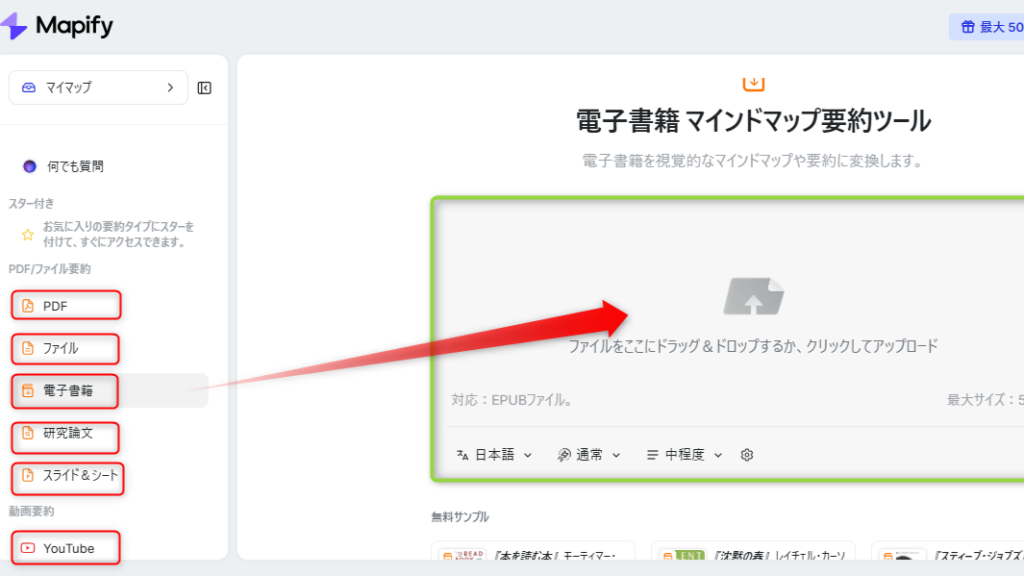
初めて使用する際には、mapifyの機能を理解するまでに時間がかかることがあります
Mapifyは、マインドマップを作成するための便利なツールです。
この記事では、mapifyの効率的な使い方を徹底解説します。まず、基本的な操作方法を学びましょう。
Mapifyを利用するには、まずアカウントを作成する必要があります。
無料版でも十分に多くの機能が利用可能ですが、有料プランにするとさらに高度な機能が使用できます。
アカウントを作成したら、新しいプロジェクトを開始します。
プロジェクトには、ビジネスアイデアや学習内容を整理するためのマインドマップを作成することができます。
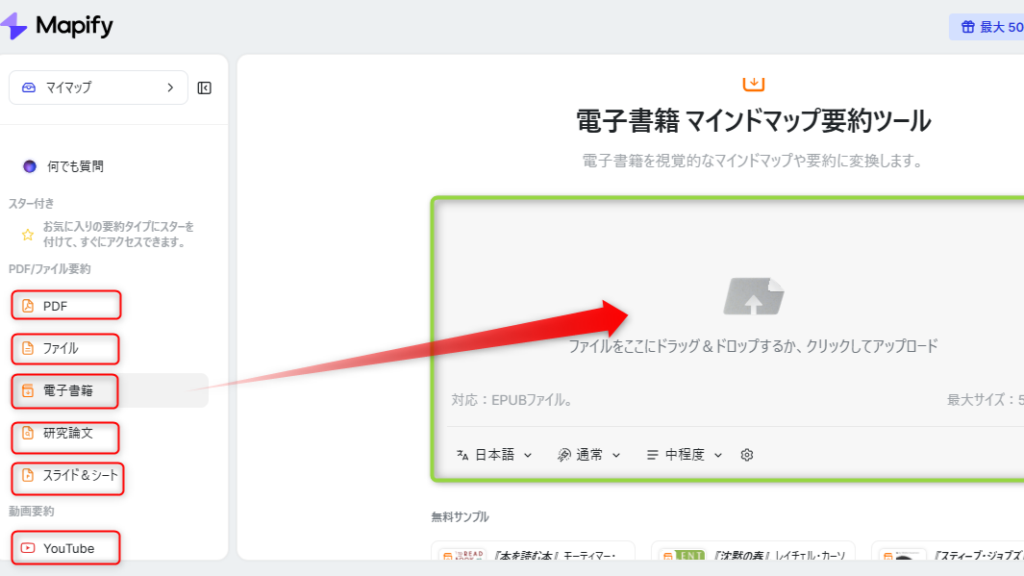
マインドマップに情報を入力する際は、テキストや画像を追加できます。
自動的に整理されるため、視覚的に理解しやすいマップが生成されます。
必要に応じて、内容を編集したり、要約を行ったりすることも可能です。
Mapifyでは、pdfや画像などのデータをアップロードし、解析することもできます。
これにより、業務やプロジェクトに関連する情報を一元管理することができます。
Mapifyの使い方に関するyoutube動画や記事を参考にすると、より具体的な情報が得られます。
動画の内容や他のユーザーの体験を見て、効率的な活用方法を探ってみてください。

mapifyの特徴的な機能には、以下のようなものがあります
Mapifyを使う際には、いくつかの重要なポイントを理解しておく必要があります。
次に料金の違いについてみてみましょう。
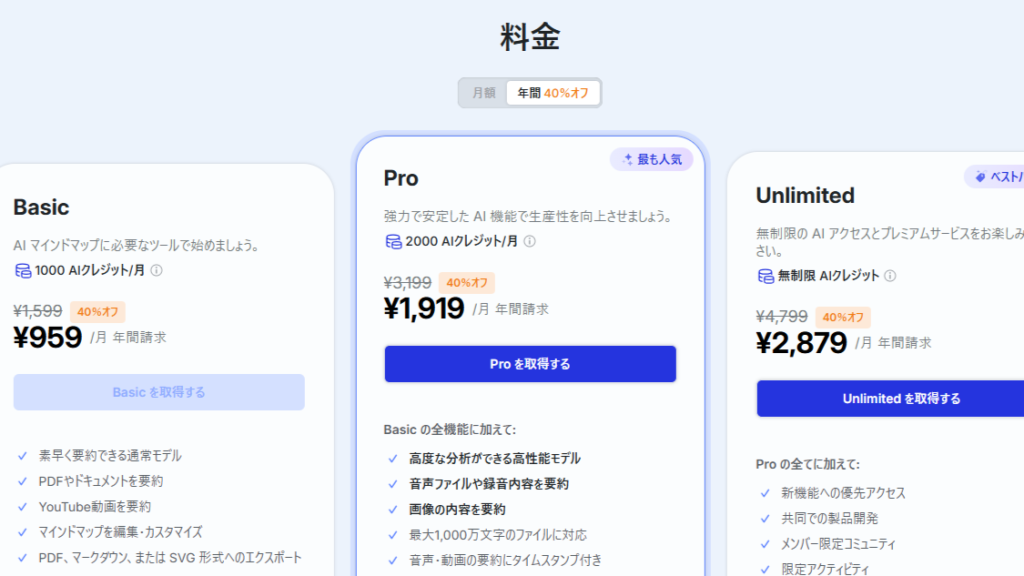
Mapifyには3日間の無料期間と有料プランがあり、各プランによって提供される機能が異なります。
無料版では基本的なマインドマップ作成が可能ですが、有料プランではより高度な解析や自動生成機能が利用できます。
また、使用する際のクレジットの管理も重要です。
Mapifyを生成するごとにクレジットが消費されます。
有料プランでは1000クレジット~無制限まで料金体系によって違いがあります。(2025年9月現在)
この記事内に「引っ越しの事前準備」というテキストをMapifyで作成しましたが、この作成に消費したクレジットはわずか1.4クレジットです。
一ケ月1000クレジットあれば同レベルのMapifyは714枚/月に生成できるということになります。
同じくYouTube「大島紬の端切れを使ったコースターの作り方」という6分30秒の動画をMapifyで生成したところ、一回で2.3クレジットを消費しました。
途中、「もっと詳しく教えて!」と追加でMapify作成を依頼すると約1.4クレジットの消費が追加されました。
これにより、有料プラン(ベーシック)でクレジットを消費した場合、動画をや画像を解析する毎にクレジットの消費が必要ということがわかります。
それぞれの金額で償還されるクレジットの違いにより、Mapifyの利用が制限されてしまうため思う存分使いたい場合はUnrimited(無制限AIクレジット)を選択することが望ましいでしょう。
無料版と有料プランの違いについて理解し、必要に応じて最適なプランを選びましょう

Mapifyの活用方法は多岐に渡ります。ビジネスではプロジェクト管理やアイデア整理に役立ち、学習では重要な情報を視覚的に整理することが可能です。
日常生活でも、マインドマップを使ってタスクを整理することができます。
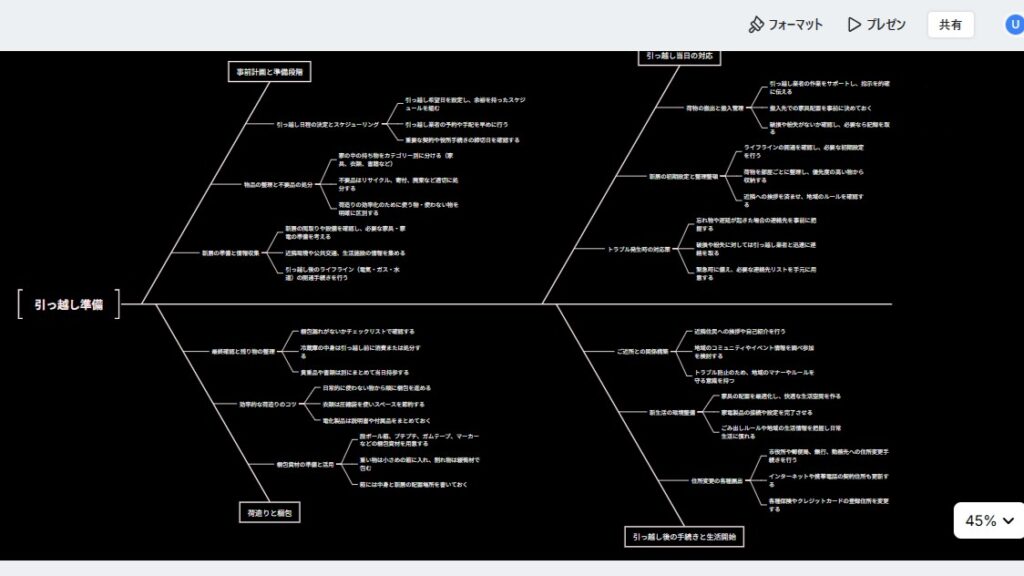
近いうちに引っ越すことになったんだけど、何から初めていこうかな?
ここでは「引っ越しの準備をする」という日常生活の中でMapifyを活用する場合を考えてみましょう。
引越し準備の際に「荷造り」「手続き」「新居準備」などカテゴリごとにタスクを書き出します。
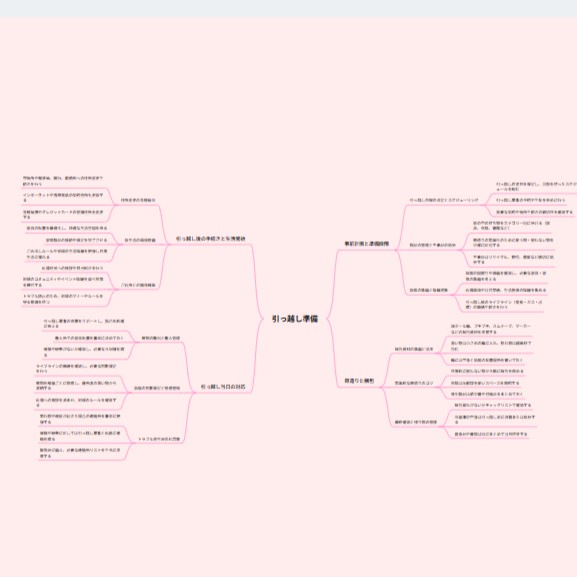
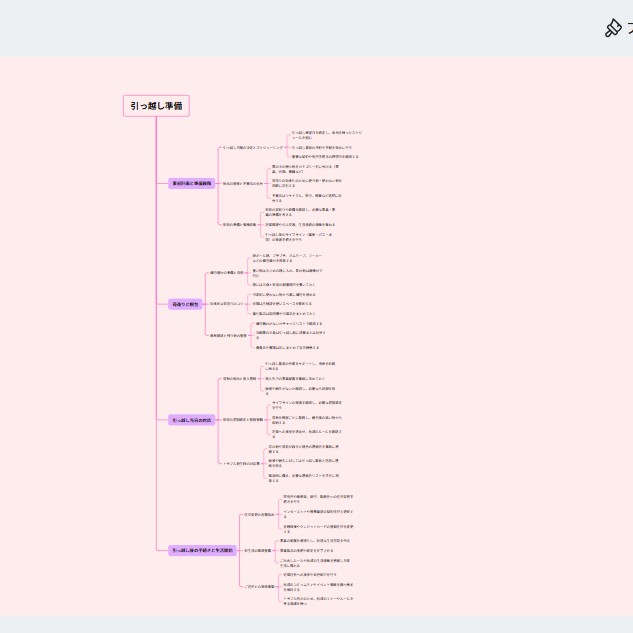
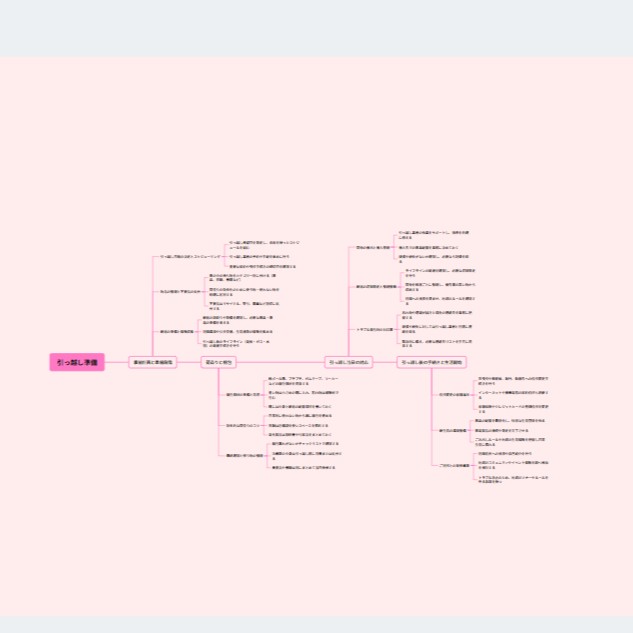
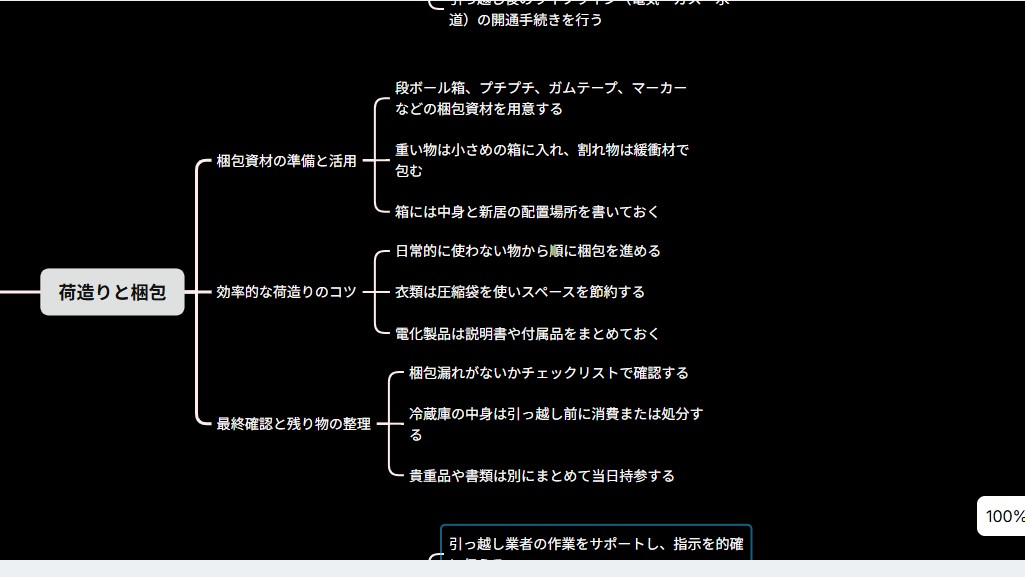
例えば上記Mapifyでは特性要因図形式で枝葉が分かれて表現されているため、何から初めていいのかすこし戸惑ってしまいます。
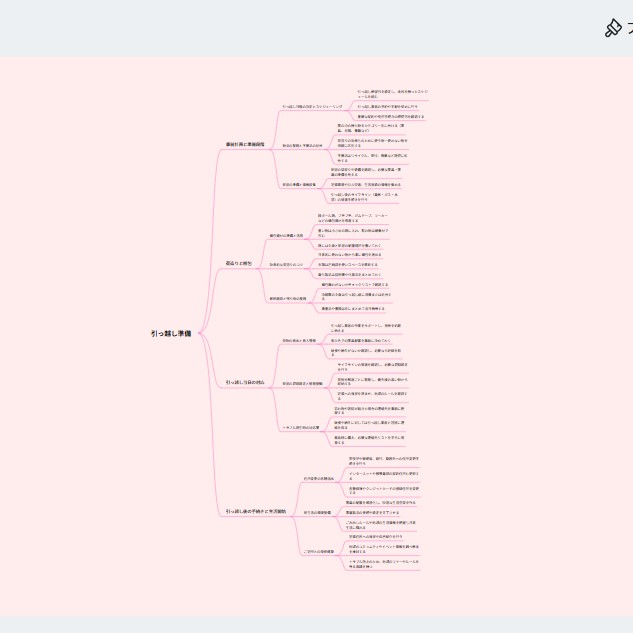
そこで、ツリー形式に変換したのが以下の画像4枚です。
上から順を追って引っ越しの手続きを準備すれば迷うことなく引っ越しがスムーズにできるというわけです。
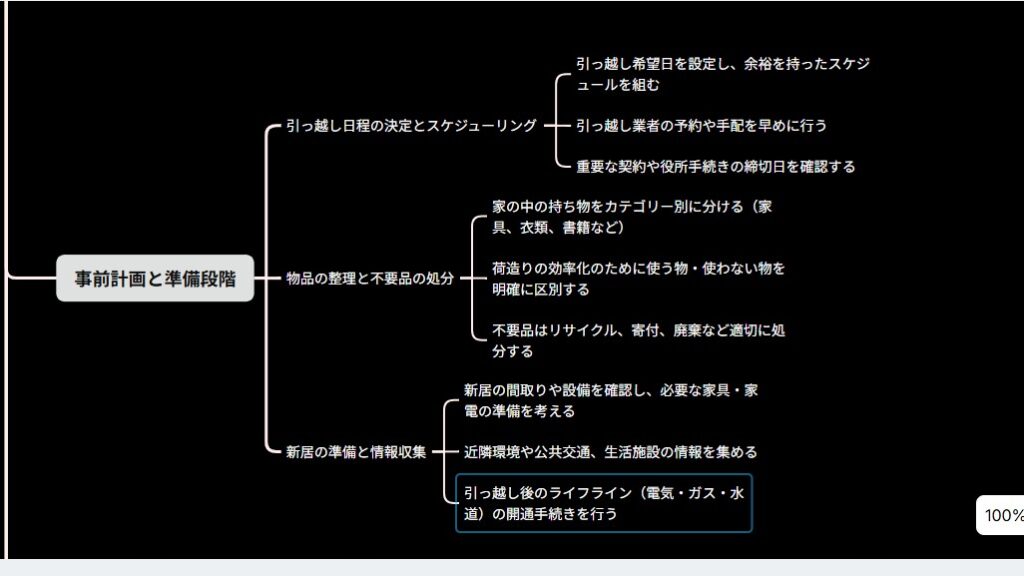

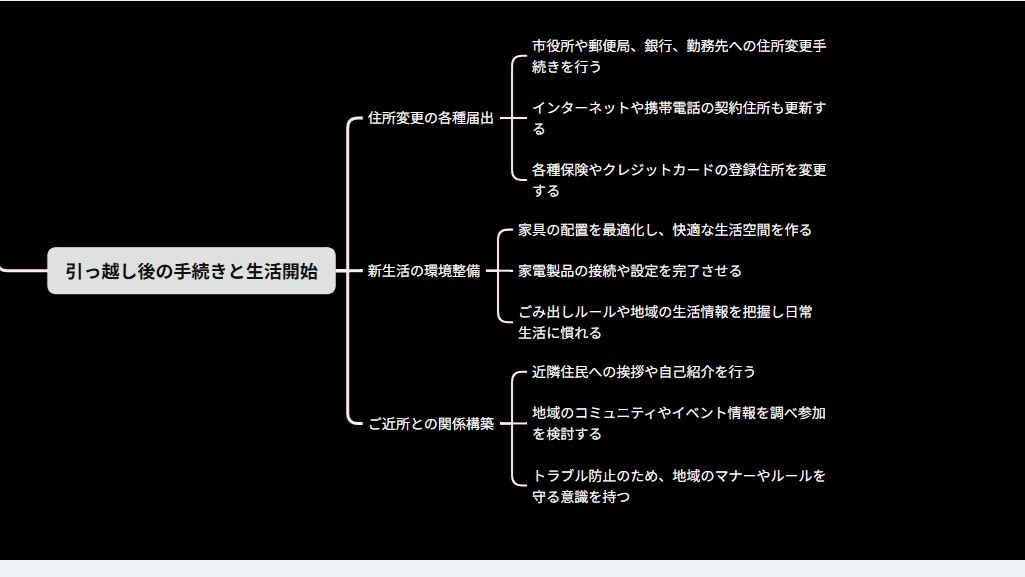
このように日常生活においても必要な順序を「引っ越し準備」とMapifyに入力するだけで手順を生成してくれます。
色々な場面に使うことができるので日常生活をMapifyにかけて視覚化してみると無駄のない便利な生活がおくれるわね♪

Mapifyは、その効率的な機能と使いやすさから多くの人に支持されています。特に自動的にマインドマップを生成する機能は、時間の節約につながります。
また、情報を整理するためのツールとしても非常に便利です。
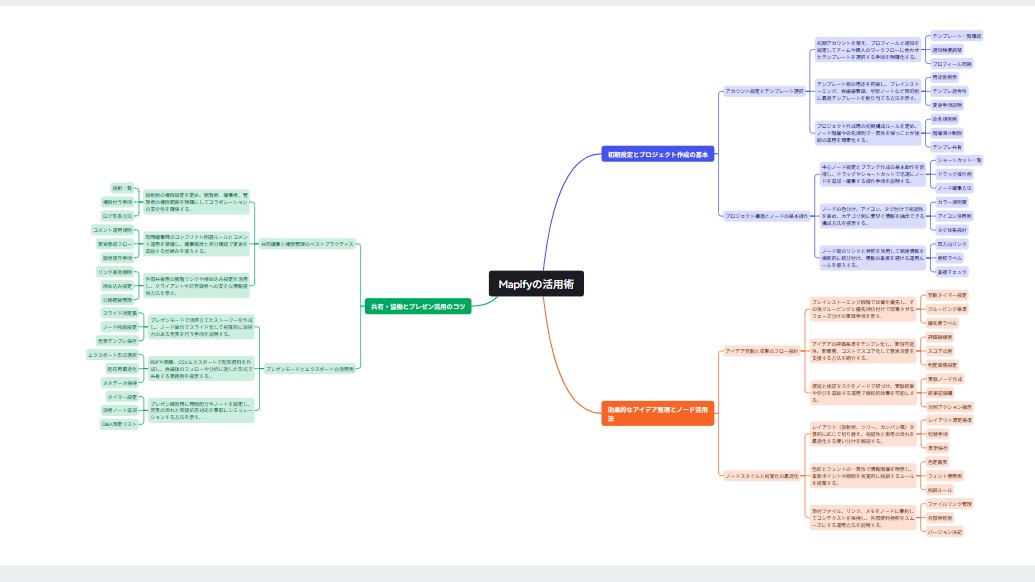
Mapifyには、特に役立つ機能がいくつかあります。
1つ目は、画像やテキストのアップロード機能。
2つ目は、生成されたマインドマップをPDF形式で出力できる点。
3つ目は、他のウェブサイトからの情報を簡単に整理できる機能です。
Mapifyは、マインドマップやインタラクティブ地図を使って情報を視覚的に整理・共有できるツールです。
地図を使ってルートや地点を強調したり、テキストや画像を入力してAIが自動的にマップを生成してくれるなど、学習やビジネスに便利な機能が揃っています。
例えば、テレビは見るだけですが、インタラクティブなサービスは、ある場面であなたが何かを操作すると、それに応じて画面が変わったり、新しい情報が出てきたりします。
スマートフォンやパソコンで、あなたが画面をタッチしたり、クリックしたりして、それにすぐ反応が返ってくるのが、この「インタラクティブ」な状態です。
いいえ、Mapifyの操作はとても簡単です。アカウント作成後、プロジェクトを開始し、テキストや画像を入力するだけで自動でマップが生成されます。編集や要約も直感的に操作できます。
ビジネス:プロジェクト管理や業務の可視化
学習:重要な情報の整理や復習
日常:タスク管理やアイデアの整理<
画像やテキストのアップロード機能
マインドマップのPDF出力
YouTube動画や外部サイトのリンク追加
ProプランおよびBasicプランを利用している場合、クレジットは毎月自動的に更新されます。ただし更新日は個々のサブスクリプション開始日に基づいており、ユーザーごとに異なる場合があります。
変えられます。自分好みやマップの特色に合わせて色を変えることは可能です。
グレードアップの料金プランにする方法があります。または有料プランに加入している場合はクレジットの追加が可能です。(2025年9月現在400クレジット追加で639円)。
Mapifyは、地図やマインドマップを使って情報を視覚的に整理できる便利ツールです。特に、プロジェクト管理や学習、日常のタスク整理にも最適。
直感的な操作とAIによる自動化機能で、誰でも簡単に活用可能です。
PDF出力や外部リンクの追加もでき、資料作成にも大活躍、ぜひ色々試してみてください。