【60代 シニア ブログ】一人暮らしの女性がつづるブログの最初の一歩
さゆり
Next Stage Blog

「ブラウザで開いてください」
役場の申請や予約サイトなどでこの文言が出てくるが、具体的にどのアイコンを押せばいいのか分からず困ったことはありませんか?
この記事では、インターネットの苦手な方に、「ブラウザ」についてわかりやすく解説します。
「ブラウザ」という言葉はよく聞くけれど、いったい何のことだろう?と思っている方も多いのではないでしょうか。
パソコンやスマホでインターネットを使う上で、ブラウザはとても重要な役割を果たしています。ブラウザの意味、種類、特徴、そしてスマホでの利用方法まで、順番に見ていきましょう。
この記事を読めば、ブラウザの基本を理解し、インターネットをもっと楽しめるようになるでしょう。ぜひ、最後までご覧ください。


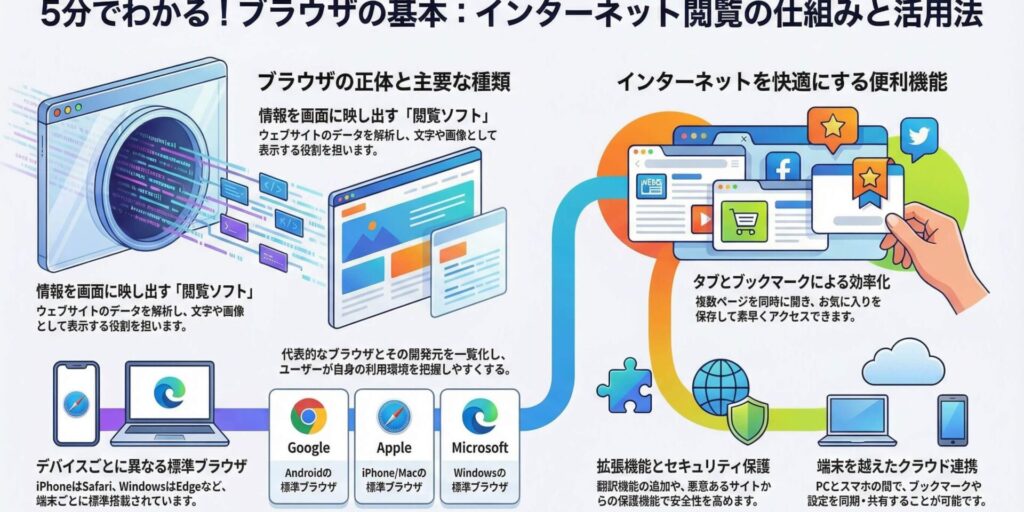
ブラウザとは、インターネット上の情報を閲覧するためのソフトウェアのことです。普段私たちがパソコンやスマホでウェブサイトを見る際に使っているアプリが、まさにブラウザです。
ブラウザを使ってURLを入力したり、検索エンジンで検索したりすることで、様々なウェブページにアクセスできます。ウェブブラウザは、ウェブサイトのデータを解析し、文字や画像などを画面に表示する機能を持っています。

例えば『チョコレート』というお菓子を買いに行くのに、イオン(AEON)やイトーヨーカドー (Ito-Yokado)、ライフ (LIFE)、業務スーパー (Gyomu Super)にいくでしょう?そういうところがここでいう”ブラウザ”のイメージね!
代表的なブラウザとしては、Google Chrome、Safari、Mozilla Firefoxなどがあります。ブラウザを使うことで、インターネット上の情報を簡単に見ることができ、日々の生活や仕事に欠かせないツールとなっています。
現在、様々な種類のブラウザが利用可能です。主なブラウザとしては、Google Chrome、Safari、Mozilla Firefox、Microsoft Edge、Internet Explorerなどがあります。
| ブラウザ | 開発元 |
| Google Chrome | |
| Safari | Apple |
| Mozilla Firefox | Mozilla Foundation |
| Microsoft Edge | Microsoft |
.jpg)
Google Chromeは、Android端末で標準ブラウザとして使われることが多いです。

SafariはiPhoneやMacに標準搭載されています。
.jpg)
Mozilla Firefoxは、拡張機能が豊富です。

Microsoft Edgeは、Windowsに標準搭載されており、Internet Explorerの後継として提供されています。
.jpg)
Internet Explorerは長年親しまれてきたブラウザですが、現在は完全にその役目を終えています。
マイクロソフトは2022年6月にInternet Explorerのサポートを公式に終了しました。現在、Internet Explorerを起動しようとすると、自動的に後継のブラウザであるMicrosoft Edgeが立ち上がるよう設定されています。
それぞれのブラウザには特徴があり、対応している機能やセキュリティ面で違いがあります。自分の利用目的に合わせて、最適なブラウザを選びましょう。

ブラウザには様々な特徴と機能があります。まず、タブ機能を使うことで、複数のウェブページを同時に開いて閲覧できます。
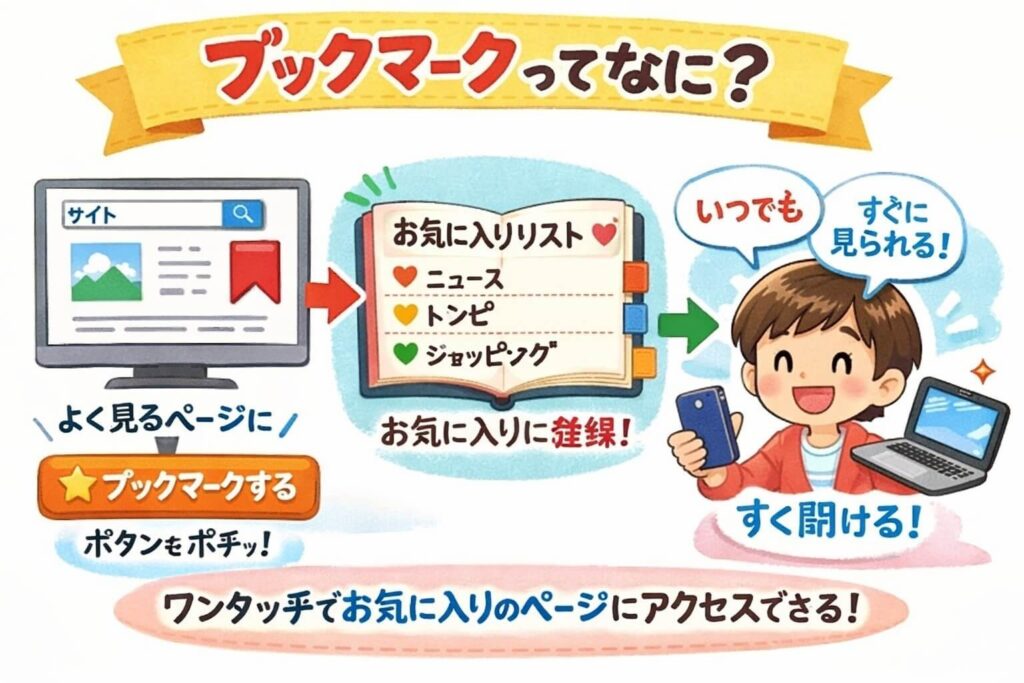
ブックマーク機能を使うと、よく見るウェブサイトのURLを保存しておき、簡単にアクセスできます。
また、拡張機能を利用することで、ブラウザの機能を拡張し、広告ブロックや翻訳などの機能を追加できます。
多くのブラウザは、セキュリティ機能も搭載しており、悪意のあるウェブサイトからの保護や、個人情報の保護に役立ちます。
さらに、最近のブラウザはクラウドサービスとの連携も強化されており、異なる端末間でブックマークや設定を共有することも可能です。
これらの機能を活用することで、より快適にインターネットを利用できます。ブラウザを上手に使うことで、情報収集やコミュニケーションがより効率的になるでしょう。

パソコンでのブラウザの設定は、インターネットを快適に使うために重要です。まず、お使いのパソコンにインストールされているブラウザを起動しましょう。
Google Chrome、Safari、Mozilla Firefox、Microsoft Edgeなど、様々な種類のブラウザがあります。起動後、最初にホームページを設定すると、ブラウザを開いた際に必ず見たいサイトが表示されるようになります。
設定メニューから簡単に変更できますので、よく使うサイトや検索エンジンを設定してみましょう。
【例】PC起動後に最初にブラウザを設定する方法(windouws11の場合)
Windowsの標準設定ではMicrosoft Edgeが開くようになっているため、好みのブラウザに変更します。
タスクバーにピン留め: ブラウザを起動し、下のタスクバーにあるアイコンを右クリックして「タスクバーにピン留めする」を選択。
ブックマークのインポート: 新しいブラウザの「設定」メニューから、以前のPCで使用していたお気に入りやパスワードを同期・インポートする。
起動ページの設定: ブラウザの設定画面から「起動時」の項目を探し、特定のページ(GoogleやYahooなど)が開くように指定。
アドレスバーの検索エンジン: アドレスバーに入力した際の検索エンジンが、意図しないもの(BingやYahooなど)になっていないか確認し、好みに変更。
また、セキュリティ設定も確認し、安全にインターネットを利用できるようにしましょう。
ブラウザには、インターネットをより便利に使うための様々な機能が搭載されています。例えば、タブ機能を使うと、複数のWebページを同時に開いて閲覧できます。これにより、ページを切り替える手間が省け、情報収集が効率的になります。
ブックマーク機能も便利です。よく見るサイトのURLをブックマークに登録しておけば、簡単にアクセスできます。
ブックマークの方法はこちら👇

さらに、拡張機能をインストールすることで、ブラウザの機能を拡張できます。広告ブロックや翻訳、スクリーンショットなど、多岐にわたる拡張機能が提供されており、自分のニーズに合わせてカスタマイズできます。
現在、多くの種類のブラウザが利用可能ですが、中でも Google Chrome、Safari、Mozilla Firefox、Microsoft Edge がよく使われています。各ブラウザの特徴を以下にまとめます。
| ブラウザ | 特徴 |
|---|---|
| Google Chrome | Android端末で標準ブラウザとして使われることが多い。動作が軽く、多くの拡張機能が利用可能。 |
| Safari | Appleが開発。iPhoneやMacに標準搭載。Apple製品との親和性が高く、デザイン性に優れる。 |
| Mozilla Firefox | 拡張機能が豊富で、カスタマイズ性が高い。 |
| Microsoft Edge | Windowsに標準搭載。Internet Explorerの後継。 |

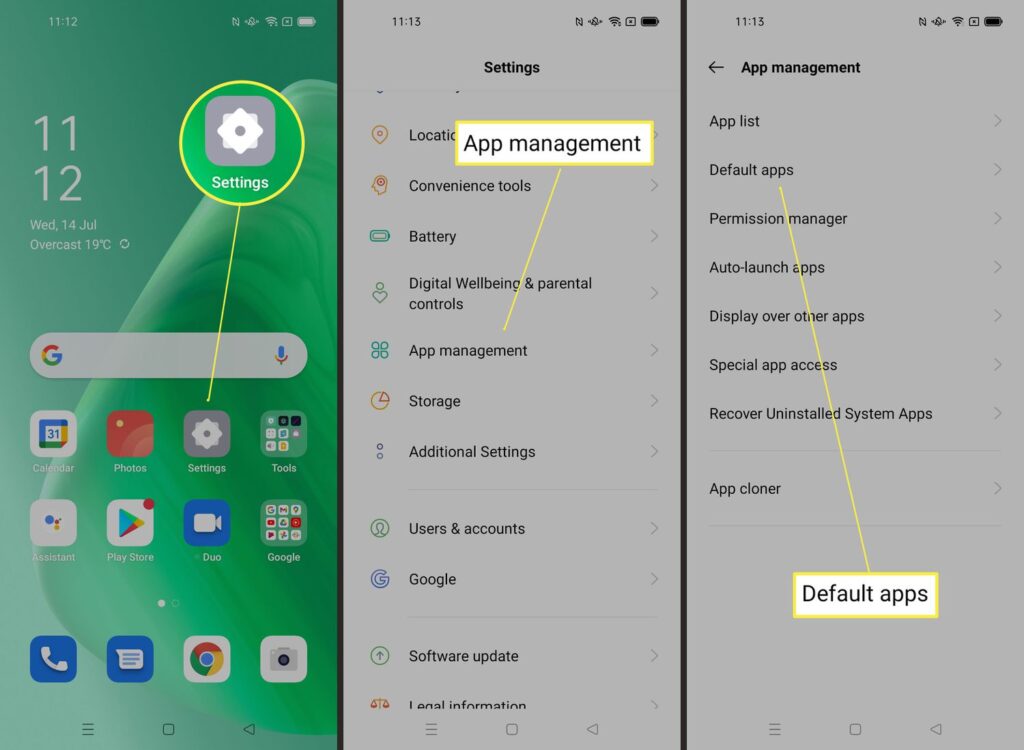
スマホでのブラウザの設定は、パソコンと少し違いますが、基本的な操作は同じです。
まず、Androidの場合はGoogle Chromeが、iPhoneの場合はSafariが標準ブラウザとしてインストールされています。
設定を変更するには、それぞれのブラウザアプリを起動し、メニューから「設定」を選択します。
ホームページの設定や、プライバシー設定、検索エンジンの選択などが可能です。
また、スマートフォンの文字が小さくて見えにくい方は、文字サイズを大きく表示する設定や、画面の明るさを調整する設定もおすすめです。
これらの設定を行うことで、スマホでのウェブ閲覧がより快適になります。
文字サイズや画面の明るさは「設定」アイコンからいつでも変更できるので、目に負荷がかからないように調整しておきましょう♪
Android と iPhone では、標準ブラウザアプリが異なりますが、どちらも使いやすい機能が豊富です。
| プラットフォーム | 標準ブラウザアプリ |
|---|---|
| Android | Google Chrome |
| iPhone | Safari |
その他にも、Mozilla Firefox や Microsoft Edge など、様々なブラウザアプリがダウンロード可能です。それぞれのアプリには独自の機能や特徴があるため、自分にあったブラウザを選ぶと良いでしょう。
例えば、広告ブロック機能が充実しているブラウザや、ページの翻訳機能が優れているブラウザなどがあります。
スマホでのブラウザ閲覧をより快適にするために、いくつかのコツを紹介します。
まず、タブ機能を活用して、複数のページを同時に開いて閲覧しましょう。
これにより、ページを切り替える手間が省け、情報収集が効率的になります。
また、ブックマーク機能を利用して、よく見るサイトのURLを保存しておくと、簡単にアクセスできます。
さらに、文字サイズを調整して、見やすい大きさに設定することも重要です。60代の方向けに、大きめの文字サイズをおすすめします。加えて、画面の明るさを調整して、目に優しい明るさに設定することも大切です。
暗い場所での閲覧時は、画面の明るさを下げると良いでしょう。これらのコツを実践することで、スマホでのウェブ閲覧がより快適になります。

60代のブラウザ利用者向けには、画面が見やすく、操作が簡単なブラウザを選ぶことが重要です。パソコンやスマホの操作に不慣れな方でも、直感的に使えるインターフェースを持つ種類のブラウザがおすすめです。
たとえば、文字表示サイズを大きく設定できる機能や、アイコンが大きく表示されるブラウザは、視認性が高く、快適にインターネットを利用できます。
また、タブの切り替えが容易であったり、よく使うサイトへのアクセスがワンタッチで可能なブラウザも便利です。利用する端末やインターネットの使用目的に対応したブラウザを選択し、ストレスなくウェブ閲覧を楽しみましょう。
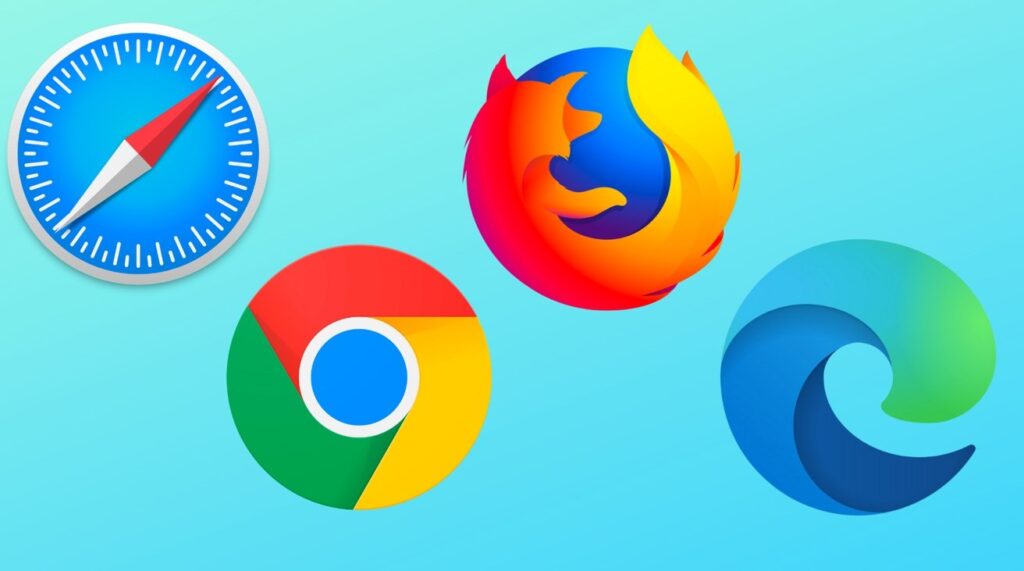
インターネット初心者向けには、シンプルな機能と使いやすさを重視したブラウザがおすすめです。Google Chrome、Safari、Microsoft Edgeなどの種類があり、それぞれ特徴があります。
Google Chromeは、Android端末で標準ブラウザとしてインストールされていることが多いため、馴染みやすいでしょう。
Safariは、iPhoneやMacに標準搭載されており、Apple製品との相性が良いです。
Microsoft Edgeは、Windowsに標準搭載されており、セキュリティ機能が充実しています。これらのブラウザは、Webページの表示速度も速く、快適に閲覧できます。
拡張機能をインストールすることで、さらに便利に使うことも可能です。自分に合ったブラウザを見つけて、インターネットを楽しんでください。

安全にブラウザを使うためには、セキュリティ設定をきちんと行うことが必要です。まず、ブラウザのバージョンを常に最新の状態に保ちましょう。
古いバージョンのブラウザには、セキュリティ上の弱点が残されている場合があります。
また、信頼できないサイトへのアクセスは避け、URLが「https」から始まっているサイトを利用するように心がけください。
さらに、ブラウザの拡張機能をインストールする際は、提供元が信頼できる会社であるかを確認し、怪しいアプリはダウンロードしないようにしましょう。
広告をブロックする拡張機能を使うことも、悪意のあるサイトからの保護に役立ちます。
Google ChromeやFirefoxなど、セキュリティ機能が充実しているブラウザを選択することも重要です。これらの対策を行うことで、より安全にインターネットを利用できます。