ブログが続かない理由!対策とコツを徹底解説!!【石の上にも三年】
さゆり
Next Stage Blog

ブログを作るとき画像はどこで探しますか?
写真一つでブログの魅力は格段にアップします。
しかし、「著作権は大丈夫?」「イメージに合うおしゃれな写真が見つからない」「日本語で探せるサイトがあれば…」といった悩みを抱えている方も多いのではないでしょうか。

安心して!フリー素材を使えば一気にその悩み解決できるわよ!
この記事では、ブログ初心者の方でも安心して使える、とっておきの無料画像サイトを5つ厳選してご紹介します。
これを読めば、あなたのブログがより一層輝きを放てるようになります。
さあ、あなたのブログを彩る素敵な画像を見つける旅に出ましょう。


ブログに載せる画像って、どこで探せばいいんだっけ?
ブログに画像を使うとき、もっとも注意すべきなのが「著作権」です。
ネット上には一見無料で使えそうな画像があふれていますが、許可なく使用すると著作権侵害になる可能性があります。
そこで重要なのが、「著作権をクリアしたフリー素材サイト」の利用です。
著作権をクリアしたフリー素材サイトには次の2つの意味が含まれています。
1つは、 著作権が放棄されている、または最初から著作権保護の対象ではない素材と、もうひとつは著作権は存在するが、一定の条件のもとで無料または安価に利用が許可されて いる素材(フリー素材、ロイヤリティフリー素材)を指します。
一般的に画像の「著作権フリー素材サイト」と呼ばれているサイトの多くが一定条件のもと
で利用が許可されている素材に該当します。
著作権者が「無料で、かつ一定の条件の範囲内であれば自由に利用してよい」と定めている素材です。著作権は放棄されていません。
一定の条件とは、商用利用可能か,加工可能か、クレジット表記が必要かなどをいいます。
一度購入すれば、その後追加の使用料を支払わずに何度でも利用できる素材を指します。
ただし、無料とは限りません。
たとえば「写真AC」や「いらすとや」など、商用利用OK・クレジット不要と明記されているサイトから選べば、安心して使えます。
これらのサイトは画像の利用規約が明確に定められているため、初心者でもトラブルを避けやすいのが特徴です。

ブログを始めたばかりの方にとって、魅力的な画像を見つけるのは重要です。
適切な画像は、記事の内容を引き立て、読者の興味を引く要素となります。
ここでは、ブログにおすすめのフリー素材サイトを5つ厳選して紹介します。
これらのサイトを利用し手軽に高品質な画像を見つけて、ブログの魅力を一層高めることがきます。
| 商用 | 加工 | クレジット |
| 〇 | 〇 | 不要 |
| 著作権 | 登録 | 特徴 |
| 写真ACに帰属 | 有り | 画像の数がとにかく多い |
写真の数が多いから、探している画像にきっと出会えるわ!
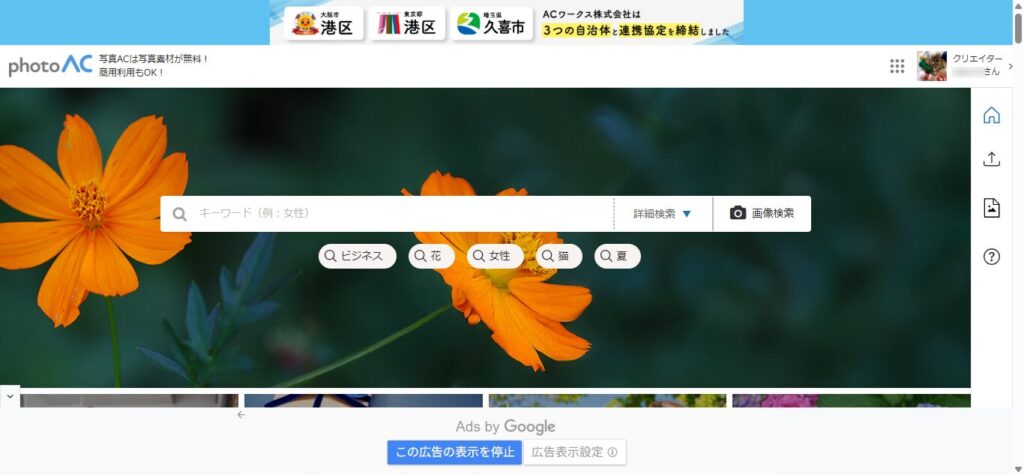
写真ACは、クリエイターが投稿した素材をユーザーが無料で利用できるプラットフォームを多数提供し、その膨大な素材数と、後述する商用利用や加工の自由度の高さが、多くのクリエイターやビジネスパーソンに支持されています。
また、有料プラン(ACワークスプレミアム)に登録すると、さらに多くのメリットを享受できる仕組みもあります。
| 商用 | 加工 | クレジット |
| 〇一部要確認 | 〇一部例外あり | 原則不要 |
| 著作権 | 登録 | 特徴 |
| 公式ガイドラインに従う | 不要 | ダウンロードが簡単 |
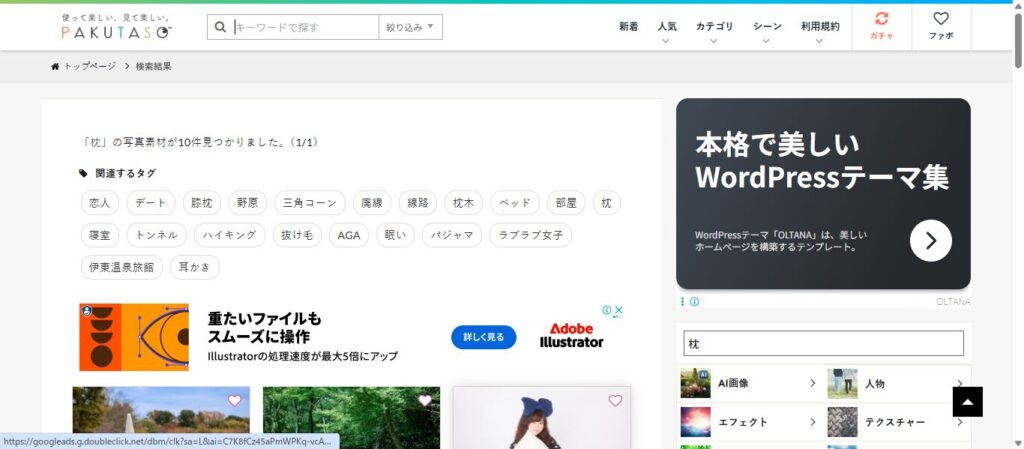
ぱくたそは「簡単にダウンロード」できるのが最大の特徴よ♪
「使って楽しい、見て楽しい!」をキャッチフレーズにしたぱくたその画像は自分の探している画像を忘れてしまうぐらい楽しくなるタイトルに目が行く画像がいっぱい。
また気に入った画像は♡マークからチェックして保存しておくことができるので探す二度手間がない。
日本人のモデルも多く、タグをうまく使えば違和感のない探している画像がきっと見つかります。
| 商用 | 加工 | クレジット |
| 〇 | 〇 | 不要 |
| 著作権 | 登録 | 特徴 |
| みふねたかし氏に帰属 | 不要 | Canvaと提携あり |
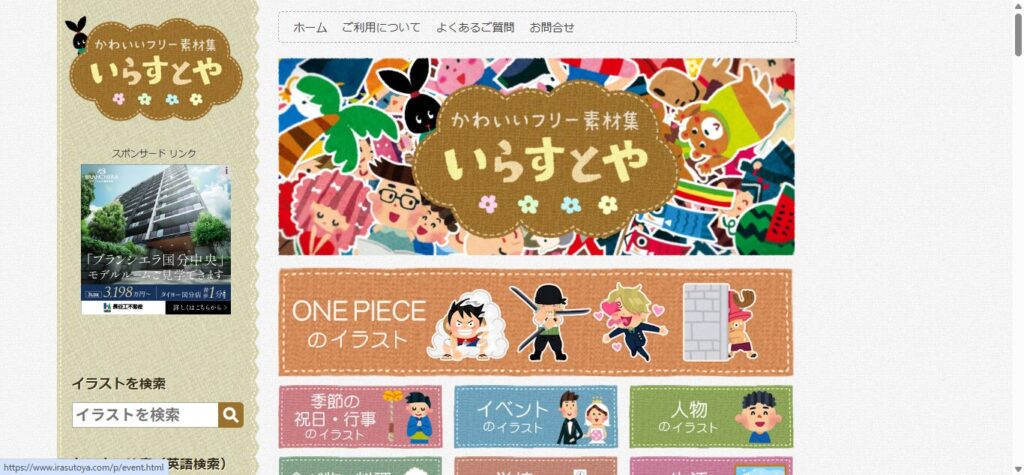
このイラストはどこかで見たことあるぞ!
多種多様なテーマのイラストを無料で提供しており、使いやすいのが「いらすとや」の画像です。
独特の可愛らしい絵柄で、日常からビジネスまで幅広い場面で活用されていて、規約の範囲内であれば、加工も自由に行えます。
ただし、1サイトあたり20点まで無料・21点目からは有料になります。

| 商用 | 加工 | クレジット |
| 各提供サイトにより異なる | 〇 | サイトによる |
| 著作権 | 登録 | 特徴 |
| 各素材サイトに従う | 不要 | 国内素材を一気に検索可 |
無料サイトの検索と比較がタグ付けしてあるから探しながら他のサイトを比べるのが簡単よ!
「タダピク」は、商用利用可能かつクレジット表記不要なフリー素材・無料画像を45のサイトから横断的に一気に検索できるところが大きな特徴です。
またタグ別に無料と有料素材もあり、コストの比較なども可能です。
コストや手軽さを考えるなら無料画像、品質や多様性、著作権のリスクを考えるなら有料と自分にあった探し方のできるサイトです。
| 商用 | 加工 | クレジット |
| サイトにより異なる | 〇 | サイトにより異なる |
| 著作権 | 登録 | 特徴 |
| 各素材サイトに従う | 不要 | 日本語で検索可能 |
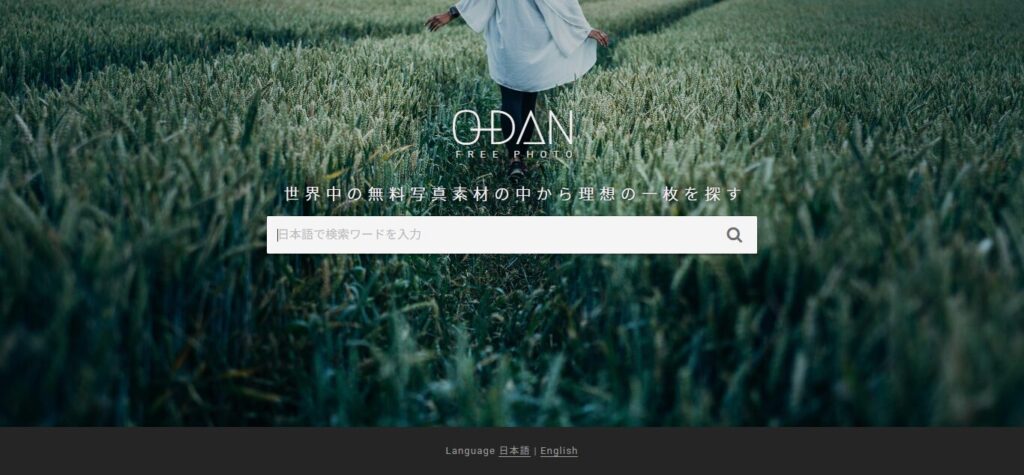
画像がすごくおしゃれできれいなのばっかりだな。
O-DAN(オーダン)は、Unsplash、Pixabay、Pexelsなど、複数の主要な(2025年現在35ある)無料ストックフォトサイトなどを一気に横断できる非常に便利なサービスです。
海外のモデルでハイセンスなイメージの画像が多くみられ、自分の記事をグレードアップさせたい方へお勧めしたいサイトです。
ここで5つのフリー素材について比較をしてみましょう
例えば次のような同じタイトルで画像を検索してみた結果、表のような画像数が検索されました。
| フリー素材 | おすすめ度 | キーワード例 「泣く女性」 | URL |
|---|---|---|---|
 | 2,747点 | https://www.photo-ac.com/ | |
 | 1点 | https://www.pakutaso.com/news.html | |
 | 4,420点 | https://www.irasutoya.com/ | |
 | 4,080点 | https://www.tadapic.com/ | |
 | 2,550点 | https://o-dan.net/ja/ |
これはあくまで一部の言葉を抜粋して検索してみた結果で、必ずしも検索数が求める画像数と一致するとは限りません。
なぜならフリー素材の検索窓に書く「キーワード」によって自分の求める画像の見つかる率も変わってくるからです。
例えば「泣く女性」のような限定的な画像を探す場合、いくつかの注意点があるのがわかります。
「泣く女性」で検索した結果、ぱくたそでは1件しか表示されていませんが、O-DAN(オーダン)では2,550点もの画像が表示されます。
しかし、O-DAN(オーダン)の中には泣いていない女性もおり、「女性」という人物を中心にカテゴリ表示されている印象を受けます。
そこで、ぱくたそで「女性」で検索をしてみると5,681点の画像が表示されます。
タダピクでは泣いているのが女性ではなく男性や赤ちゃん、キャラクターまで含めて4,080点という数字が表示されていました。
つまり、フリー素材サイトの「キーワード」に思惑通りのタグが付いていなければ、大枠の「泣く」と「女性」を分けて検索してみるなど工夫して、画像を探す必要があるといえるでしょう。
フリー素材サイトそれぞれに画像の見解や捉え方も違うため、探している画像を検索するほうで「キーワード」の言葉を引き出す力が必要といえるでしょう。

無料画像サイトといっても様々な特徴があり、まだ迷ってしまう方もいますよね。そんな方はまずはじめに「写真AC」を使ってみましょう。
なぜなら写真ACは画像の数がとにかく多いので、求めている画像を探し出すのが簡単です。
例えば前述の「泣く女性」の場合でも、赤ちゃんから、若い女性、お年寄りの女性まで泣いている女性の顔が素材としてでてくる率も高い結果となりました。
そのため別のキーワードで再検索するストレスがかかりません。
著作権は写真ACに帰属していて製作者個人のクレジット表記を確認する必要もないので、ダウンロードしたらすぐに素材の加工などが可能です。
写真ACの利用規約に従って使用してさえいれば、トラブルがあった場合一定の補償もサポートされているので安心して相談できます。
では一体どんなメリット・デメリットがあるのか見てみましょう
写真ACは、高品質な写真を無料でダウンロードできるだけでなく、ユーザーにとって多くのメリットがあります。
まず初めにプロアマ問わずクリエイターが豊富にそろっており、写真の数の多さが大きな特徴です。
例えば「あじさい」というキーワードで写真の数を調べると以下の枚数の写真が出てきます
写真の数が豊富にあり、求める理想の写真が見つかりやすいというのが最大の特徴です。
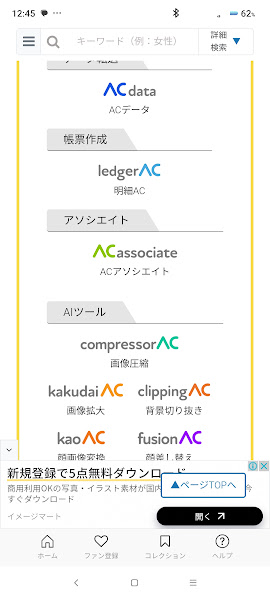
無料会員の登録(例:写真AC)を1つするだけでも、著作権を気にせずすべてのグループサイトを利用できるのも大きなメリットの一つです。
例えば、年末になって年賀状を書くときに干支の画像を探したいのなら「年賀状AC」から豊富に探すことも可能です。
「さっきのあの画像がよかったな」と思ったときにまた戻って探すのは手間がかかりますよね。
しかし会員登録し、画像をチェックしておけば、あとで見たい画像を見れるようになります。
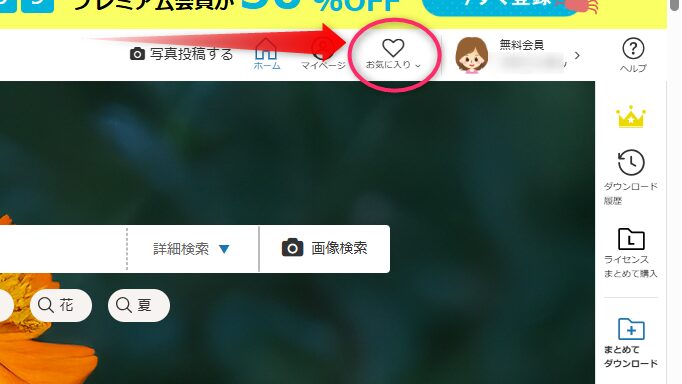
無料会員でマイページに保存できる数は5枚のみですが、一日に何回も保存するとは限りません。
「お気に入り」を使って気になる画像を保存し、必要なくなったら削除してまた新しい画像を保存するという方法で、マイページを効率的に活用していきましょう。
写真ACは他のサイトと明らかに違うデメリットもあります。
たとえば会員登録が必要だったり、一日の検索件数が4件しかなかったり、ダウンロード数に制限があるなど限られた中での検索となります。
これらの制約が、利用の際に少し手間となるかもしれません。
また、これは写真ACだけでなく、フリー素材全般にいえるデメリットですが、探しているサイト画面にスポンサー広告がたくさん出ます。
この広告がストレスになる場合は、サイトによってはで有料(またはプレミアム)登録の案内もあるので検討をお勧めします。
写真ACの会員登録には以下のように3つの選択肢がありますが、ここでは画像を無料でダウンロードできる「無料会員登録」を登録する方法と退会するときの「退会方法」について解説します。
無料会員登録はメールアドレスとパスワードの入力だけで登録が完了し、画像をダウンロードできるようになるので簡単に画像のダウンロードができるようになります。
【簡単な会員登録方法(無料)】
ここでは手軽に登録できるスマートフォンでの登録方法を紹介します。
スマートフォンで登録しておけば、「X(旧ツイッター)」や「インスタグラム」での投稿にも使えるため、自分の用途に合わせて登録をしてみましょう。
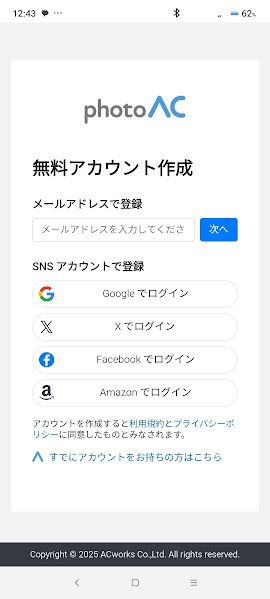
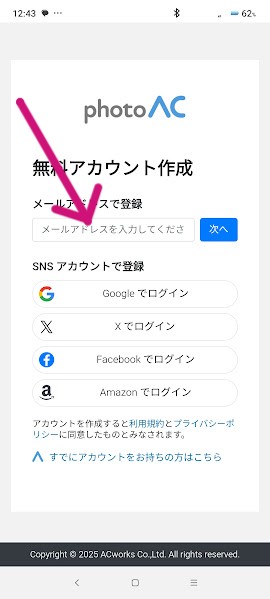
では早速写真ACに登録してみましょう!
【退会方法】
登録するときには、最後の後始末までひととおり考えておくのも大事です。
例えすぐに退会しなくても、辞めたくなった時のために最初で確認だけしておきましょう。
写真ACのウェブサイトにアクセス→マイページ編集→退会ページへ進む→ACワークスからの退会完了通知が届いたら退会完了
写真ACから退会完了のメールがきた時点で、会員資格を喪失し退会となる仕組みだからメールをしっかりとチェックしておいてね♪

インターネット上で手軽に入手できる「フリー画像」は、ブログやSNS、資料作成などさまざまな場面で重宝します。
しかし、使い方を間違えると著作権トラブルに発展する可能性もあります。
ここでは、フリー画像を安全に使うために知っておくべき著作権の基本知識について解説します。
そもそもフリー素材の「フリー」ってのが一番わかりにくいんだよな~。フリー素材って、「自由に使える」って意味じゃないの?
「フリー」という表現はどちらも「自由」を想像してしまいますね。
わかりやすく言えば、フリー素材は「許可した範囲なら画像を無料で使用してもいいですよ~」という意味を指すのに対し、著作権フリーは「著作権は私が持ってるけど、コピーして画像の比率を変えたり、色の濃淡を変更しても許可する範囲ならいいですよ~」という意味を指します。
ただ、この時に注意してほしいのはどちらにも許可した範囲が、「利用規約」に該当する場合が多いので、自分の選んだ画像の利用規約はきちんと確認するようにしましょう。
「商用利用」とは利益につながる活動すべてを指します。そのため広告やアフィリエイト収入がある場合は、必ず「商用利用可能」な画像を使い、利用規約を守る必要があります。
ブログで画像を貼る際、画像ごとに「この画像は商用利用OKです」「これはダメです」とルール(利用規約)が決まっています。
そのルールは、画像を配っているサイトや作者が決めているため、ルールに従って使っていきましょう。
「クレジットの表記が必要」とは、画像の作者の名前や出典(しゅってん)を
きちんと書くルールがあるという意味です。
そのため「クレジットの表記が必要」と書かれていたら、作者の名前やサイト名を忘れずに書いておきましょう。
例):画像:〇〇さん作(https://example.com)
画像元:O-DAN
画像の改変とは、画像の余白をカットまたは比率を4:3から16:9に変更したり、明るさを微調整したりと画像の編集が許可されている画像を言います。
加工の可否についても同様に、トリミングや色調変更・文字を入れるなどの編集が許可されているか記載されているかの確認が必要です。
著作権だけじゃなく、「商用利用」や「クレジット」「改変」などいろいろ確認が必要なんだな!
これらはほとんどの利用規約に書かれているので、画像を提供してくれる人への敬意を示す意味でもきちんと確認する必要があります!
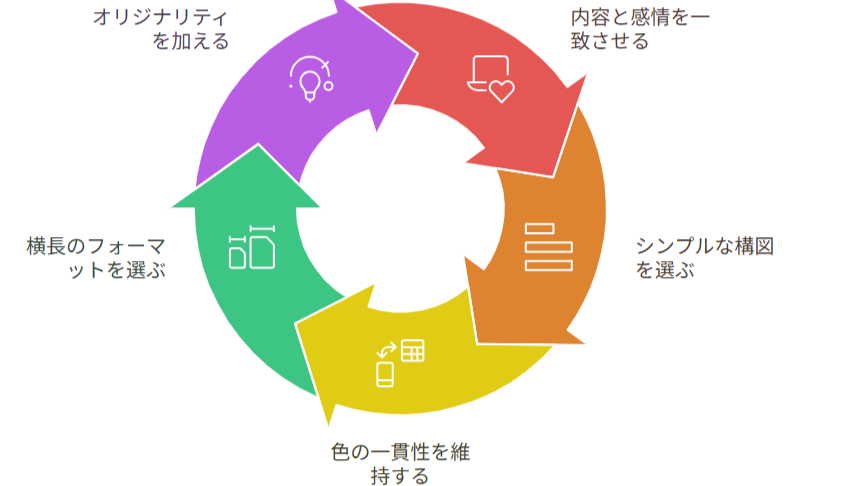
ブログに画像を使うとき、「どうやって画像を選ぶか」がとても重要です。
読者の目を引き、記事の印象を決定づける要素だからこそ、選び方のコツを押さえておきましょう。
たとえば「癒し」を伝える記事なら、柔らかい光や自然を感じる画像が効果的です。内容と感情のトーンが合っている画像は、読者の共感を生み、記事への集中度が高まります。
16-1.jpg)
伝えたいメッセージがある場合、画像が強すぎると逆効果になる場合もあります。あえて背景のぼけた抽象的な画像や、余白のある構図を選び、文章の内容を際立たせます。
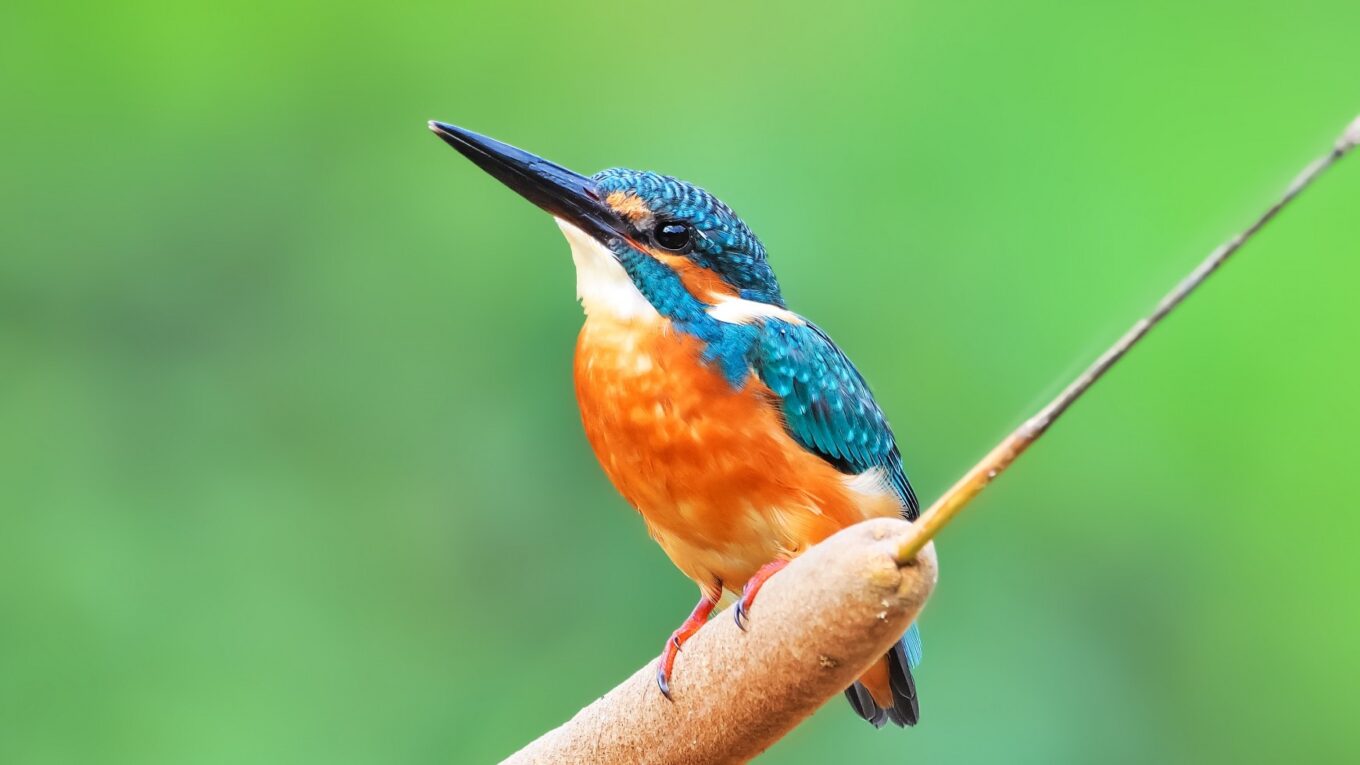
例えば上の画像は小枝にとまっているカワセミですが、あえて背景の森の様子は抽象的にぼかしながら素材の「カワセミ」だけを強調しています。
この画像に記事が付属してあるとするならば「カワセミ」について物語っているイメージが十分に伝わる素材と言えます
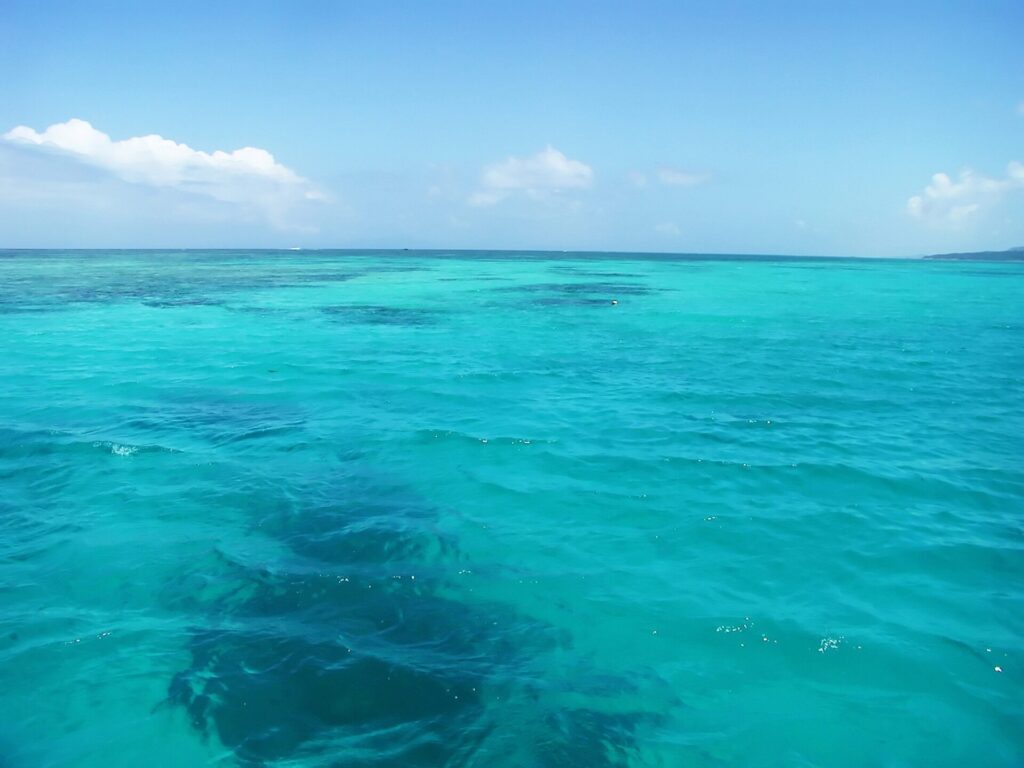
ブログ全体の印象は「色」で決まります。暖色系・寒色系などでトーンをそろえると、ブログの質が上がり、洗練されたデザインに仕上がります。
-1024x768.jpg)
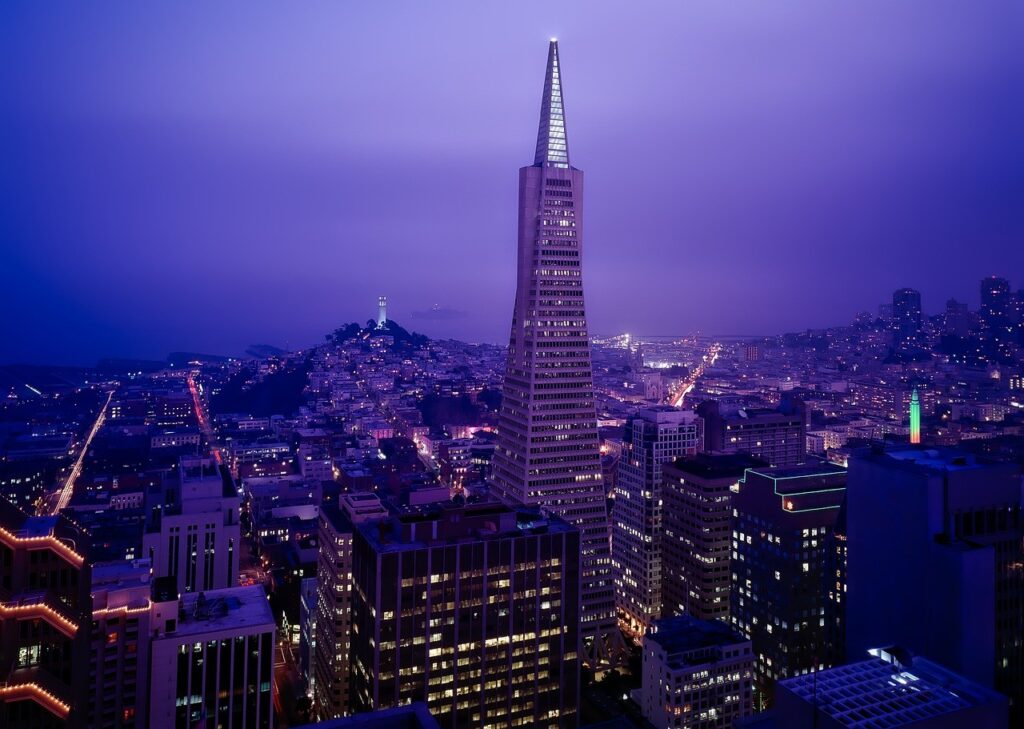
上記の3枚を比べると同じように青色で統一されていますが、初めの1,2枚目の自然の色合いと違って、3枚目は自然の青紫というよりも無機質な人口建造物という画像やトーンの違いもあり、違和感を感じる存在感になります。
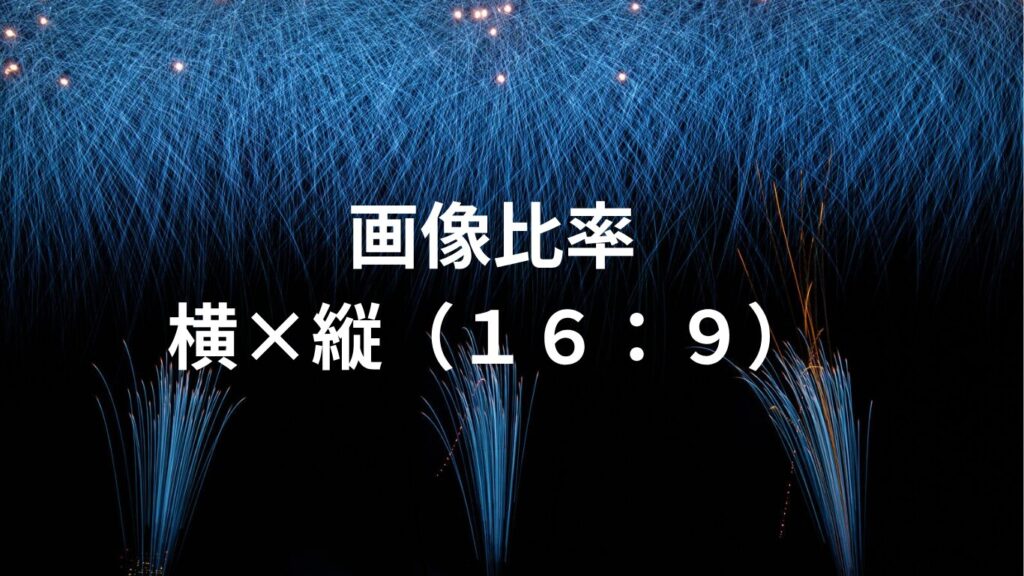
ブログの多くはPC・スマホ両方で見られるため、汎用性の高い横長画像が最適です。アイキャッチにも使いやすく、見出し下にもなじみやすいサイズです。
最もポピュラーなサイズが16:9でYouTubeサムネイルやブログのアイキャッチなどこの比率が多く、スタイリッシュで現代的、余白を活かした構成に向くサイズになります。
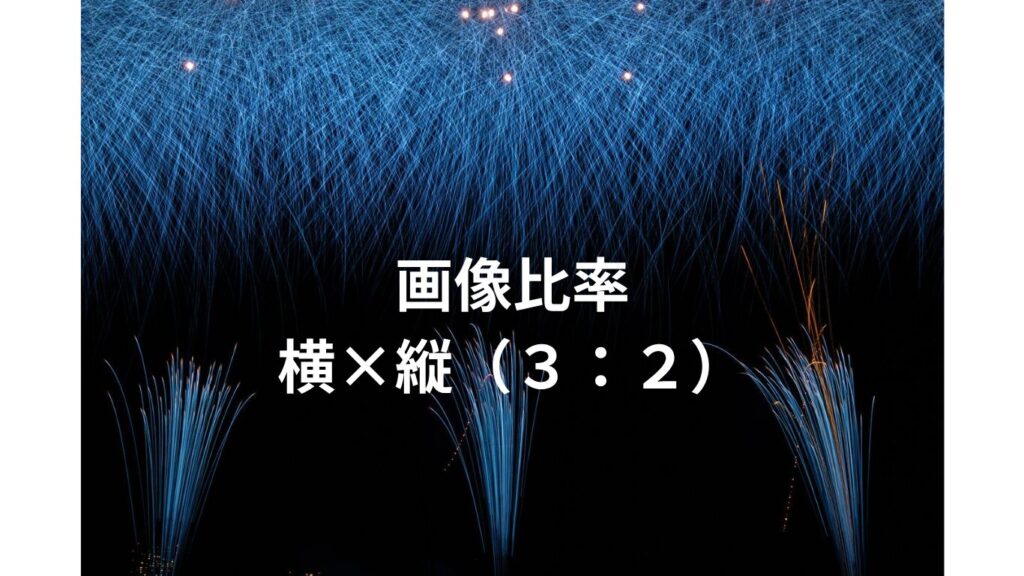
一方、2枚目の画像は自然で見慣れた比率、写真の魅力をそのまま活かせるサイズは一眼レフ・スマホ写真に多い自然なバランスで整えられています。
-1-1024x576.jpg)
最後の4:3の比率は古いデジカメやプレゼン資料向け、情報量を載せやすいサイズとなりますのでそれぞれの用途に合った使い方にするとよいでしょう
同じ写真でも比率を変えるだけで違ったイメージになるから自分のブログにサイズを統一させて載せるといいわね!
加工可能な画像ならそのまま使うだけでなく、文字入れやトリミング、明るさの調整など軽い加工を施すと、自分らしいテイストが加わり、印象に残るブログに仕上がります。

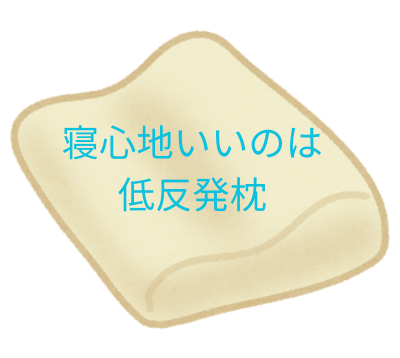
①で加工前のまくらは白っぽく柔らかいイメージですが、②のまくらは少し色を深くして枕の反発を少なくしている印象に変わりました。
その上テキストを載せることでより明確に伝わる印象が変わってきているのがわかります。
①の画像ははやわらかくすぐへこみそうなのに、②は少し黒っぽくなっただけで反発ありそうにみえるなぁ
文章で伝えたい内容が、少し工夫するだけでより鮮明に伝えられるのが画像の特徴といえます。

ブログで写真を使う際、画像が重いと表示が遅くなり、読者の方が途中で離れてしまうことがあります。
なぜなら、加工・圧縮されていない大きなサイズの画像は、ウェブサイトの表示速度を著しく遅くしてしまうからです。
だからこそ、画像の「加工」と「圧縮」が大切です。
画像を小さくしたりファイルサイズを軽くして、ブログがサクサク動き、快適に楽しんでもらえるように心がけることが大切です。
写真の見栄えを良くし、サイトを快適にするために、加工と圧縮はぜひ覚えましょう。
ここでは画像の加工法や圧縮方法について初心者の方でもわかりやすく、よりブログを効果的に見せるコツについて解説していきます。
画像加工は「デザイン力」よりも「読者にどう伝えたいか」が大切よ
画像加工は伝えたいメッセージに合わせて、必要な加工を加えブログ全体の完成度を上げていきます。
画像サイズの統一でブログ全体が整う
画像の横幅や縦横比がバラバラだと、ブログがちぐはぐな印象に。サイズをある程度揃えるのがポイントです。
例:アイキャッチ画像は横長(16:9)、本文内画像は正方形か縦長に統一するとスッキリ
ツールとしてCanvaやSquooshで「ピクセル数を指定して保存」するのがおすすめです。
ぼかし・フレーム・アイコン追加など応用加工も便利
人物の顔にぼかしを入れたり、写真にフレームをつけると安全性とデザイン性を両立できます。
使用例:子どもの写真にぼかしを入れてプライバシー保護/画像にふち取りを加えて注目度アップ
ブログに画像を挿入する際、「どのくらいのサイズにすればいいんだろう」と、悩む方も多いのではないでしょうか。
画像サイズの容量を減らすとサイト全体が軽くなり、読者の読みやすさだけでなく、ページの表示速度やSEOにも大きく影響します。
ここでは、ブログでよく使われる画像の種類別に、適切なサイズ(ピクセル:px)とファイルサイズについてみてみましょう
| 用 途 | アイキャッチ | 文章冒頭 |
|---|---|---|
| 推奨サイズ(px) | 1200×630 | 960×600(16:9) 800×600(4:3) 1080×1080(1:1) |
| アクセプト比 | 1.91 : 1 | 16:9 4:3 1:1など画像に合わせて調整 |
| 推奨ファイル容量 | 200KB | 200KB |
| 保存形式 | Web推奨, JPG(写真) PNG(イラスト) | Web推奨 JPG(写真) PNG(イラスト) |
| 備考 | SNS OGPにも最適 | 縦幅は内容に合わせて自由 |
ブログ内で画像の比率を統一すると全体のデザインが整い、視覚的な一貫性が生まれます。
これにより、読者はコンテンツをより快適に閲覧でき、離脱率を低下させることが期待できます。
また、オンラインで手軽に使える無料の画像圧縮ツールも多数あります。
例えば「TinyPNG」は、PNGやJPEG画像を高品質を保ったまま大幅にファイルサイズを小さくできるのでおすすめです。
では早速画像をダウンロードする方法についてみてみましょう。
画像をダウンロードするにもやっていい方法と禁じられている方法があるのできちんと理解して正しいダウンロードを心がけましょう。
フリー素材サイト→コピー&ペースト→ブログに貼り付け
フリー素材だからといって素材サイトから直接自分のブログに貼り付けてはいけません。
きちんと手順を踏んで画像を貼るようにしましょう。
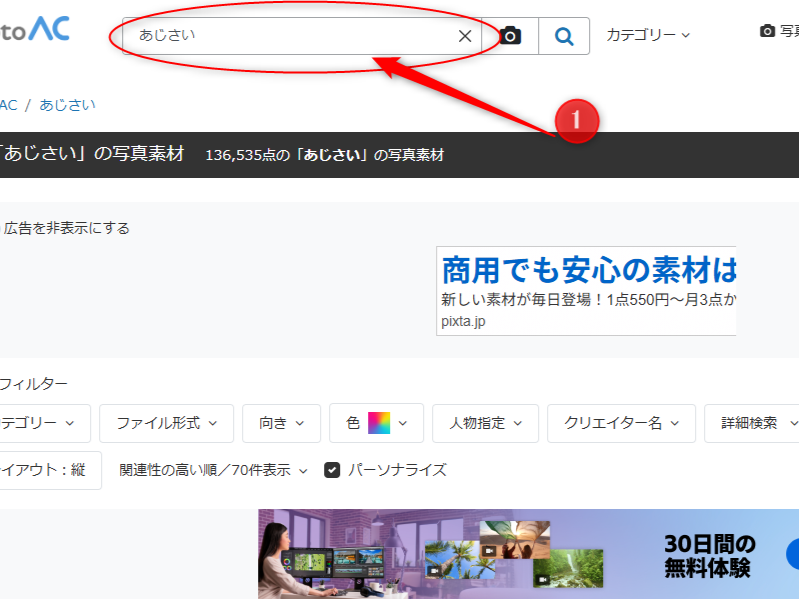
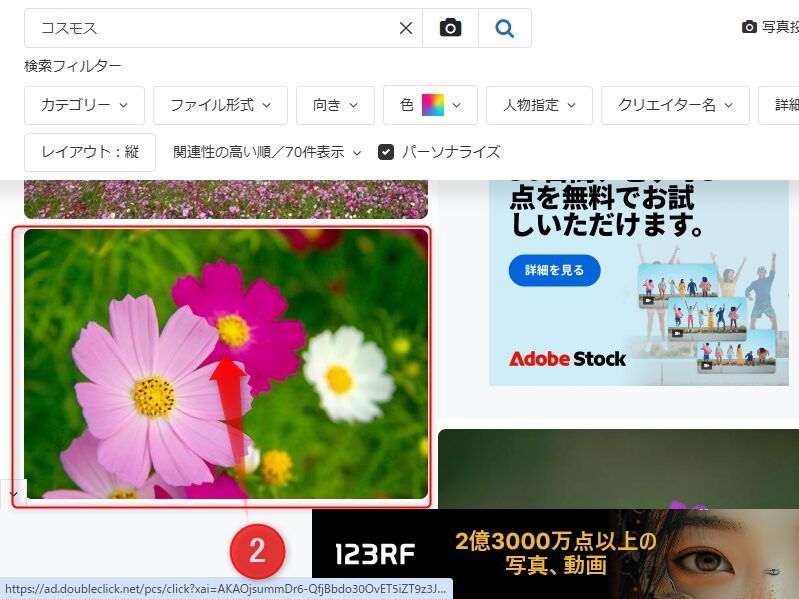
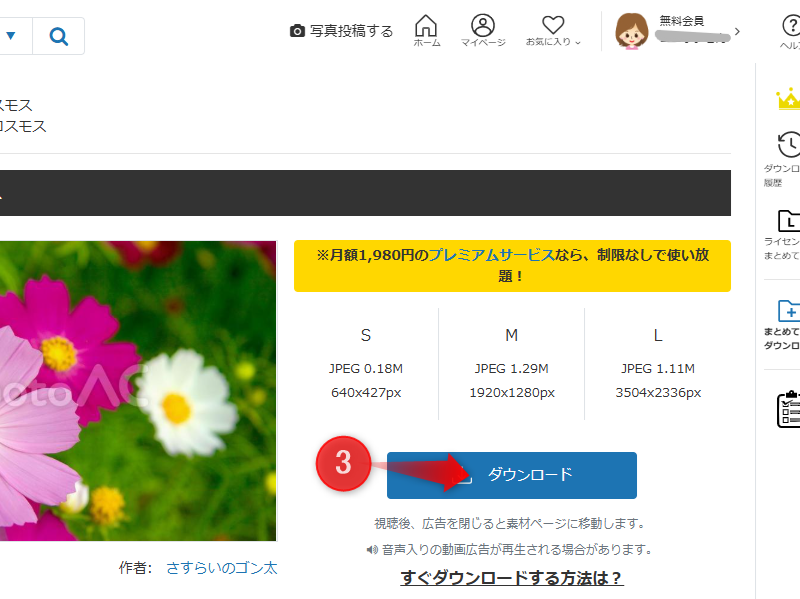
実際に再度ダウンロードボタンを押します(⑤)。

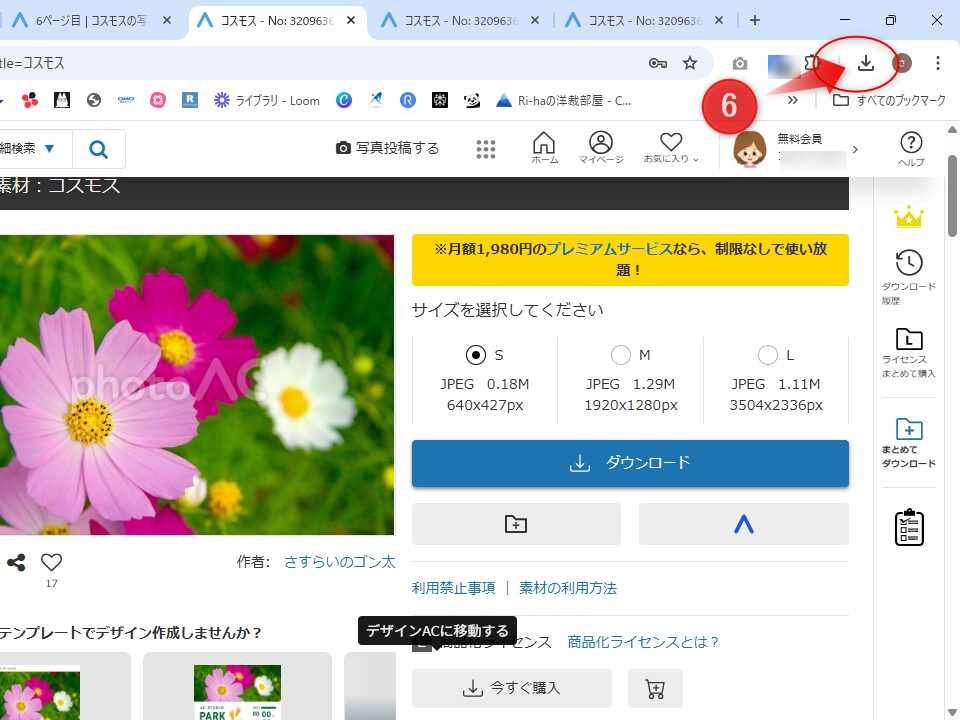
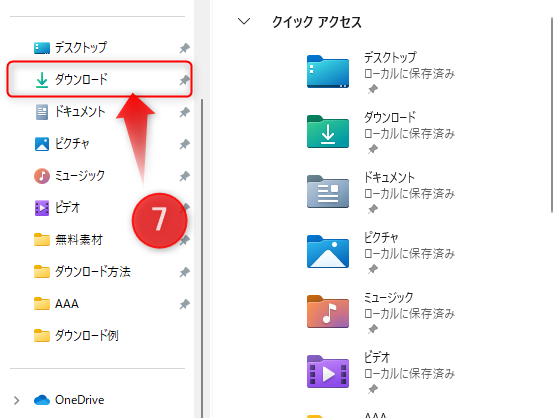
ダウンロードした画像をクリック

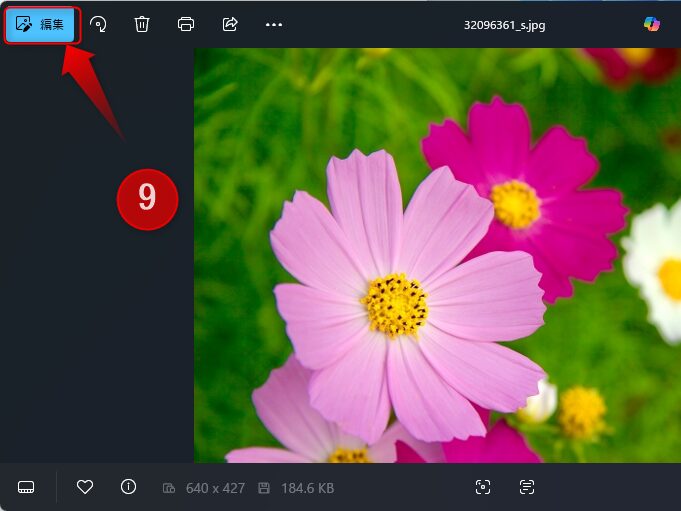
画像を「加工」(⑩)
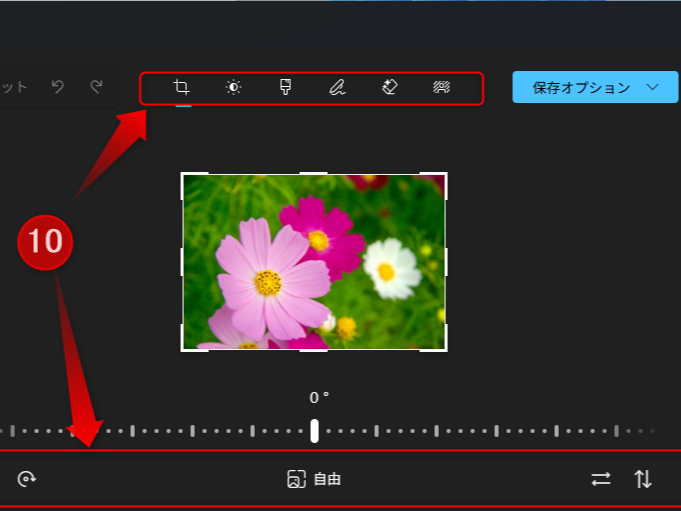
加工した画像を「保存オプション」をクリック(⑪)
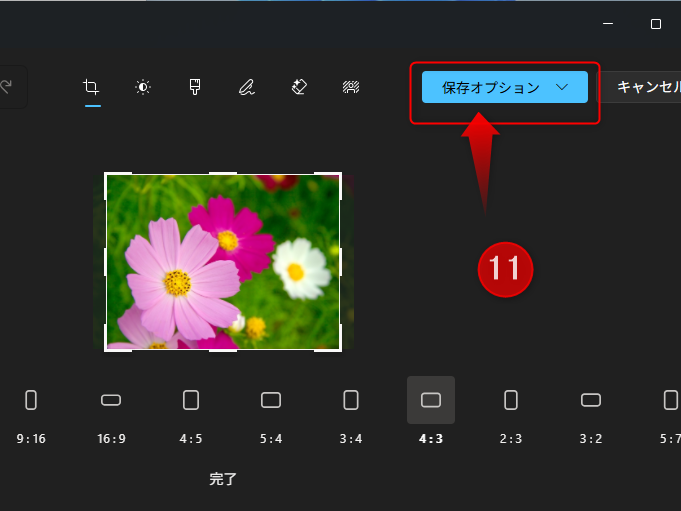
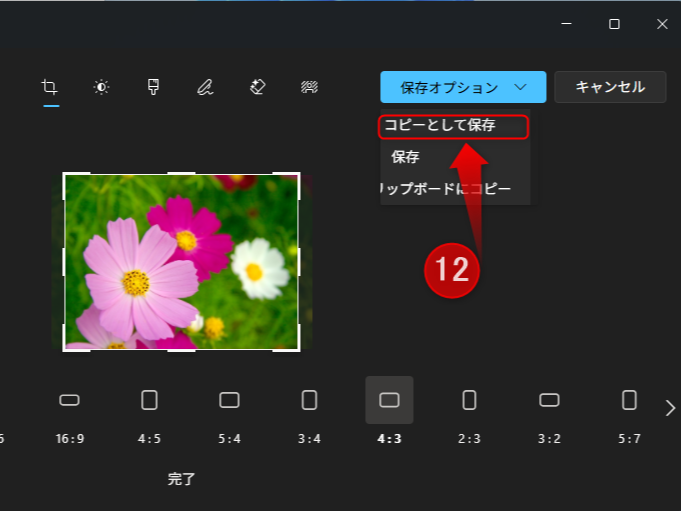
「コピーとして保存」をクリック(⑫)
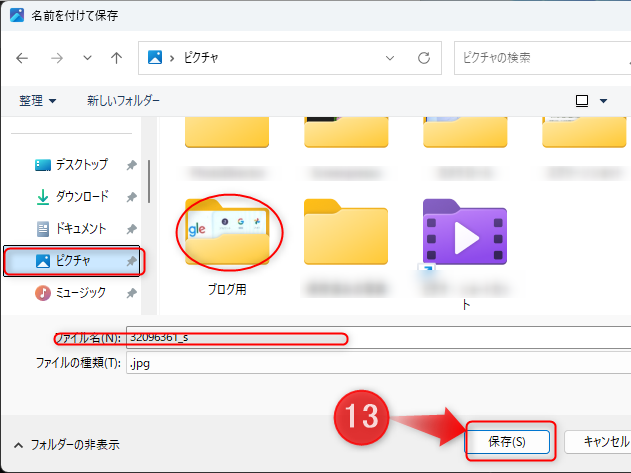
「保存」を押すと自動的に保存先が振り分けられるのでどこに保存されたかわからなくなる時があります。自分で保存先をわかるところへ保存しましょう。
ここでは「マイピクチャ」を選択し。作成しておいた「ブログ画像」フォルダを選択して「保存(⑬)」をクリック!
「/画像 + enter」キーで画像貼り付け画面を呼び出します
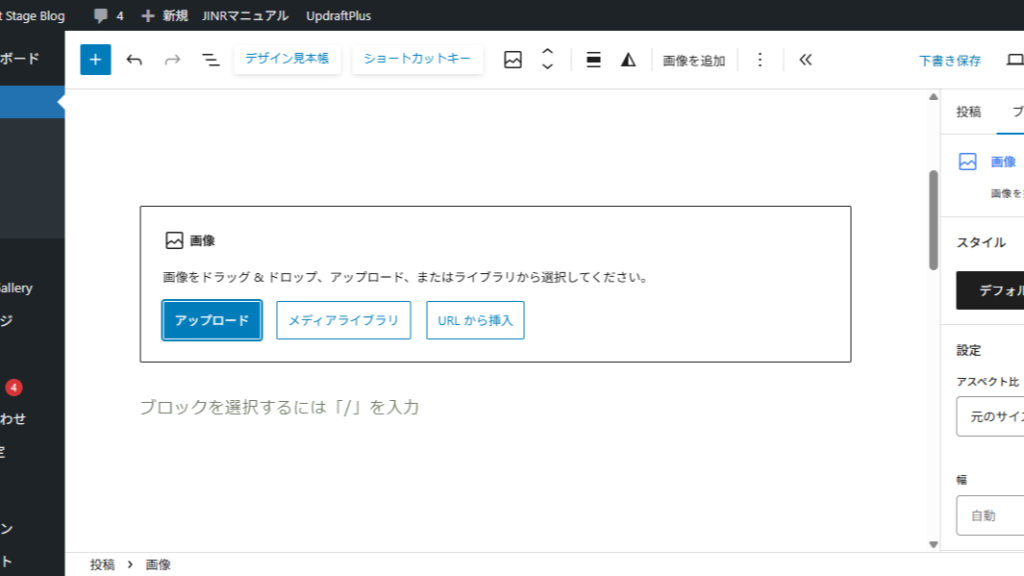
まずは一度画像をダウンロードして記事にアップロードするまでをやってみましょう。

ブログにおいて画像は単なる飾りではなく、読者の満足度を高め、ブログ全体のパフォーマンスを向上させるための非常に重要な要素なのです。
ここでは、画像がブログに必要とされる5つの主な理由を紹介します。
雑誌やマンガをパラパラとめくるとき、思わず手が止まっちゃうページってありませんか?
「え、何これ!?」って引き込まれるような写真やイラスト、文字の並び方。それがまさに、「視覚的インパクト」です!
「なんか気になるな」「面白そう!」って思ってもらうためには、この「視覚的インパクト」がとても大切です。
人間は、たくさんの情報の中から無意識のうちに自分にとって魅力的なものを探し出すから、パッと見たときに「おっ!」と思わせる力が必要です。
もし、文字ばっかりでギッシリ埋め尽くされたページと、写真やイラストがカラフルで、文字も読みやすくレイアウトされたページがあったら、どっちを読みたいと思いますか?
文字ばっかより、写真があると目がいくなるよな!
きっと後者ですよね。
人は目で見た情報から、その内容がどんなものか、面白いのか、自分にとって役立つのかを判断します。
だから、見た目が魅力的だと、「読んでみようかな」という気持ちになるし、伝えたい情報がスムーズに頭に入ってきやすくなります。
例えば、インスタグラムで「いいね!」がたくさんついている写真って、色使いがきれいだったり、構図がユニークだったりすると思いませんか?
あれも「視覚的インパクト」の力です。
記事を書くときも、「どうやったら相手が興味を持って見てくれるかな?」と考えて、写真やイラストを効果的に使ったり、色や文字の大きさに工夫を凝らしたりしてみてください。
ちょっとした工夫で、伝えたい内容がもっと相手に響くようになります!
ブログを書く皆さん、せっかく書いた記事なら、たくさんの人に読んでもらいたいですよね?
そして、「読んでよかった!」「もっと読みたい!」と思ってもらえたら、最高だと思いませんか?
ブログに画像を入れると、読者の満足度が上がり、ブログに長く滞在してもらいやすくなります。
なぜなら、人間は文字だけでなく、視覚からの情報も一緒に受け取ることで、内容をより深く理解し、記憶に残りやすくなるからです。
例えば、料理のレシピブログで、完成した料理の写真が一切ないのと、美味しそうな写真が何枚も載っているのとでは、どちらが「作ってみたい!」と思いますか?
写真がある方が、より具体的にイメージでき、ワクワクしますよね。
旅行ブログも、美しい風景の写真があれば、まるでその場にいるかのように楽しめます。
このように、画像は文章だけでは伝えきれない情報を補い、ブログをより魅力的で楽しいものに変える力があるため、読者は「もっと読みたい」「他の記事も見てみよう」と感じ、結果としてブログに長く留まってくれるのです
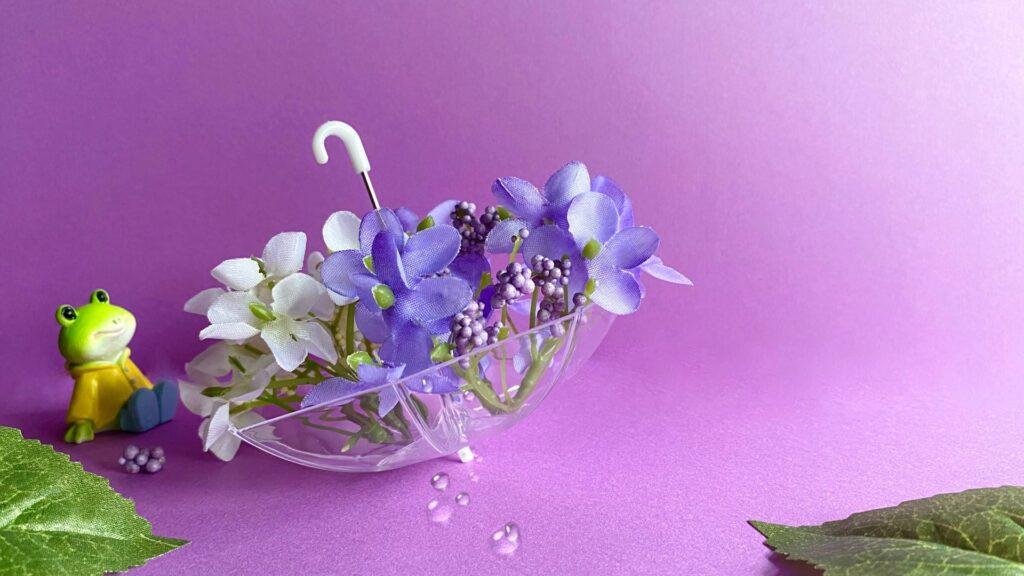
ブログに画像を使う一番の理由は、伝えたい内容のイメージがぐっと掴みやすくなるからです。
例えば上記画像から「梅雨」「6月」「雨」など見ただけでイメージが湧いてくるし、料理のレシピなら完成した料理の写真があると「どんなものが作れるんだろう?」とワクワクさせられます。
視覚的な情報は、読者の記憶にも残りやすく、ブログの内容をより深く印象づける効果があります。
ブログを読んでくれる人が「どんなことが書かれているんだろう?」と想像しやすくなるので、ぜひ積極的に画像を使ってみてください。
ブログに画像を使うことは、じつはGoogleなどの検索エンジンの評価を高めるためにとても大切です。
検索エンジンは、記事の内容だけでなく、読者にとって分かりやすいかどうかも見ています。
画像があると記事が視覚的に魅力的になり、読者が記事を長く読んでくれる可能性が高まります。
読者が長く滞在してくれる記事は、「このブログは良い記事だ」と検索エンジンに判断されやすくなります。
その結果、あなたのブログが検索結果の上位に表示されやすくなります。
これは、ブログを多くの人に見てもらうための大切な一歩です。
画像があるのはSEOにも有利なんだな!ふむふむ。
ブログに画像を使うとSNSや検索エンジンでの拡散にとても役立ちます。
なぜなら、画像は言葉よりも瞬時に情報を伝え、読者の目を引く力があるからです。
例えば、X(旧Twitter)やInstagramなどのSNSでは、画像付きの投稿の方がクリックされやすい傾向にあります。
きれいな写真や分かりやすい図解があれば、あなたのブログの内容がすぐに伝わり、多くの人の興味を引くことができるでしょう。
また、Googleなどの検索エンジンでも、画像は重要な役割を果たします。
画像に適切な説明文(alt属性)を設定するだけで、検索結果であなたのブログが表示されやすくなります。
画像に適切な説明文を入れるのは、ブログを多くの人に見てもらうための大切な一歩よ。
画像は、あなたのブログをより魅力的にし、たくさんの人に届けるための強力なツールなのです。

答えだけ言うなら「はい、そうです」。画像には何かしらの著作権・肖像権・商標権などが存在します。
製作者の意図しない使用をされた場合には損害賠償を請求される場合もありますので使用する画像の利用規約は十分確認して使用することが大切です。
CCO(Creative Commons Zero)は、作者が著作権を完全に放棄し、「商用利用可」「クレジット不要」「改変自由」など、誰でも自由に使えるライセンスです。
したがって「CCOではない」と明記されている場合には以下の点に注意する必要があります。
・著作権が残っている → 利用には制限がある
・商用利用に制限がある場合がある
・クレジット(著作権者の名前)表記が必要な場合がある
・加工や再配布が禁止されている場合がある
女性の顔が写っていたり、誰か特定できる画像を使う場合は「肖像権」が関わります。例えば写真ACの場合「モデルリリース取得済み」などと明記された画像ならOKです。必ず利用規約に従って適正に使用しましょう。
素材サイトによって違いがあります。例えば写真ACの場合、プレミアム会員限定で販売目的の商品化利用が可能です。各サイトの利用規約を十分確認しておきましょう
(例)Tシャツ/カレンダー/マグカップ
フリー画像を活用するだけで、ブログの見栄えが格段に向上し、読者の関心を引きつけやすくなります。
特に写真ACは日本人素材が豊富で初心者にも扱いやすく、ブログやSNS、YouTubeなど多用途に役立ちます。
画像の加工や著作権のルールも学べば、より安全で効果的に活用できます。
画像選びに迷ったら、まずは「写真AC」を使ってみましょう!
簡単登録で素材が豊富!ブログの雰囲気に合った画像がきっと見つかりますよ♪